
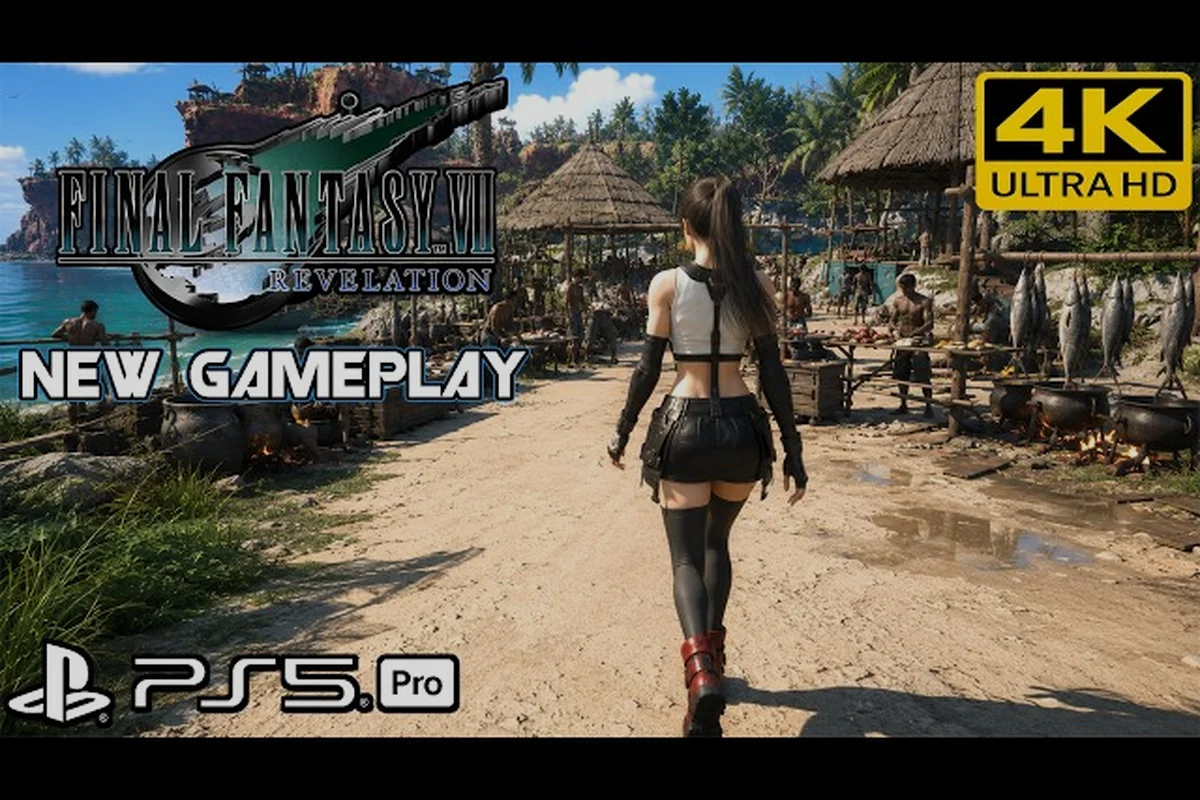
Wie die FINAL FANTASY VII REVELATION Grafikeinstellungen tatsächlich funktionieren
Das Menü für die Grafikeinstellungen von FINAL FANTASY VII REVELATION folgt derselben Unreal-Vorlage, die auch bei den früheren FFVII-PC-Ports verwendet wurde, und das ist eigentlich eine gute Nachricht für alle, die eine Tuning-Session am Veröffentlichungstag planen. Basierend auf den offiziellen Tags der Steam-Store-Seite wird die PC-Version mit verfügbarem HDR, einer anpassbaren Schwierigkeitsgrad-Ebene und Steam Cloud-Speichersynchronisierung ausgeliefert, was bedeutet, dass das Engine-Team den modernen Square-Enix-PC-Funktionsumfang beibehalten hat. Die Store-Seite listet derzeit noch keine genauen Namen der Voreinstellungen oder die Wertebereiche der einzelnen Schieberegler auf, daher ist jede Empfehlung in diesem ff7 revelation Grafikeinstellungen-Guide auf die Rendering-Pipeline ausgerichtet, für die die FFVII-Remake-Engine-Familie bekannt ist: ein Forward+-Lighting-Modell, Lumen-artige globale Beleuchtung bei höheren Voreinstellungen, TAA mit optionalen DLSS/FSR-Upscalern und Virtual Shadow Map Caching für crowd-intensive Zwischensequenzen.
Da die offiziellen Systemanforderungen Stand September 2026 noch TBD sind, konzentriert sich dieser Leitfaden auf die Einstellungen, die bei PC-Builds auf Basis von Unreal Engine 4/5 fast immer die Bildzeit dominieren: Schattenqualität, Anti-Aliasing-Methode, Textur-Streaming-Pool, Post-Processing-Effekte (Bloom, Lens Flare, Motion Blur), Laubdichte und Crowd-Rendering-Distanz. Spieler, die von FF7 REBIRTH auf dem PC kommen, werden das Menülayout wiedererkennen, während Veteranen des REMAKE INTERGRADE-Ports sich daran erinnern werden, dass die Bildrate in crowd-dichten Momenten wie dem Einbruch der Sector-7-Plattform und der Flucht auf der Midgar-Autobahn üblicherweise abstürzt – genau die filmischen Sequenzen, auf die sich dieses Spiel stützt.
Wenn du vor der Bestätigung der Voreinstellungsnamen am Veröffentlichungstag einen möglichst breiten Überblick über die Kompatibilität haben möchtest, ist die FINAL FANTASY VII REVELATION Steam-Store-Seite die beste einzelne Referenz. Die Store-Seite listet Windows, volle Controller-Unterstützung inklusive DualSense und DualShock, eine Tastatur-Only-Option und Steam-Trading-Cards auf, lässt die Systemspezifikationen jedoch leer. Behandle den Rest dieses Leitfadens als Startpunkt für den Veröffentlichungstag, den du in der ersten Spielstunde feinjustieren kannst, und überprüfe deine Voreinstellung nach der ersten Shinra-Gebäude- oder Corel-Gefängnis-Sequenz, in denen die Crowd-Dichte ihren Höhepunkt erreicht.
| Einstellungsgruppe | Erwartete Standardvoreinstellung | Leistungskosten | Visueller Nutzen |
|---|---|---|---|
| Auflösung / Fenstermodus | Randloses Vollbild | Niedrig | Grundlinie |
| Texturqualität | Hoch | Mittel (VRAM-limitiert) | Oberflächendetails |
| Schattenqualität | Hoch | Hoch | Tiefenrealismus |
| Anti-Aliasing (TAA / DLSS) | TAA | Mittel | Glättung der Kanten |
| Post-Processing (Bloom, DOF) | An | Mittel | Filmischer Look |
| Laub / Crowd-Dichte | Hoch | Sehr hoch | Hintergrundbewegung |
Auflösung, Upscaling und das Bildraten-Dreieck
Die Auflösung ist der größte einzelne Regler im final fantasy vii revelation Grafikeinstellungen-Guide, da jede andere Voreinstellung letztendlich an ihr gemessen wird. Die FFVII-Remake-Engine-Familie zielt auf High-End-GPUs auf eine native 4K-Darstellung und auf Mittelklasse-Hardware auf eine native 1440p-Basislinie ab, und DLSS- oder FSR-Upscaling ist die Brücke zwischen diesen beiden Zielen. Wenn deine GPU 60 FPS bei nativem 1440p halten kann, brauchst du kein Upscaling. Wenn nicht, ist es klüger, auf natives 1080p zurückzugehen und einen Upscaler auf der Qualitätsstufe zu aktivieren, anstatt das gesamte Spiel über mit einem Dynamic-Resolution-Schieberegler zu kämpfen.
Upscaling ist in diesem Spiel so wichtig, weil die Engine viele Screen-Space-Reflexionen in spiegelnden Oberflächen wie den Spiegeln im Honey Bee Inn, den Glasfassaden des Shinra-Gebäudes und dem Eis des Northern Crater rendert. SSR ist auflösungsabhängig, daher sieht es deutlich besser aus, eine 4K-Quelle über DLSS Quality auf 1440p herunterzurechnen, als nativ 1080p zu rendern und hochzuskalieren. Für eine ausführlichere Diskussion der DLSS- versus FSR-Debatte speziell für diese Engine findest du im zugehörigen FF7 Revelation DLSS-Support-Leitfaden eine Aufschlüsselung des Frame-Generation-Pfads und der Frage zur festgelegten 120-FPS-Grenze.
Die richtige Upscaler-Stufe wählen
| Upscaler-Modus | Internes Rendering | Ausgabeauflösung | Am besten für | Bildkosten ggü. nativ |
|---|---|---|---|---|
| DLSS Quality | 67 % des Ziels | Nativ | RTX 3060 / 4070 Klasse | ~30–40 % schneller |
| DLSS Balanced | 58 % des Ziels | Nativ | RTX 3060 / 4060 Klasse | ~45–55 % schneller |
| DLSS Performance | 50 % des Ziels | Nativ | RTX 2060 / 3060 Klasse | ~60–70 % schneller |
| FSR 2 Quality | 67 % des Ziels | Nativ | AMD RX 6000 / 7000 | ~30–40 % schneller |
| FSR 2 Performance | 50 % des Ziels | Nativ | Ältere AMD / Intel Arc | ~60 % schneller |
| Nativ (kein Upscaler) | 100 % | Nativ | Nur High-End-GPUs | Grundlinie |
Warum Frame Time wichtiger ist als die durchschnittliche FPS
Wenn die Ratschläge des ff7 revelation fps guide nur lauten würden: „Ziele auf 60 FPS", würdest du trotzdem Ruckler bekommen. Was in dieser Engine tatsächlich die Immersion bricht, ist die Varianz der Frame Time, nicht die durchschnittliche Bildrate. Eine Karte, die im Durchschnitt 60 FPS hält, aber in einer Crowd-Szene auf 22 ms ansteigt, fühlt sich schlechter an als eine Karte, die konstant 50 FPS bei 18 ms Frame Time liefert. Die Einstellungen, die diese Spitzen am häufigsten verursachen, sind Laubdichte (verdoppelt die Schattenwerfer), Crowd-Rendering-Distanz (skaliert linear mit der NPC-Anzahl) und Ambient Occlusion (teuer bei Screen-Space-Methoden). Reduziere zuerst diese drei Werte, bevor du die Auflösung anfasst.
Schatten, Beleuchtung und der GPU-limitierten Stack
Schatten und Beleuchtung sind der Punkt, an dem die Diskussion zu den ff7 revelation Grafikoptionen erklärt technisch wird, denn die FFVII-Remake-Engine verwendet einen hybriden Ansatz: Virtual Shadow Maps für das Hauptrichtungslicht (Sonne/Mond), dynamische Schattenkaskaden für Charakter- und Gruppenmitglied-Schatten und Ray-Traced Ambient Occlusion als Post-Processing-Schicht in der höchsten Voreinstellung. Jede Schicht belastet die GPU unterschiedlich, und zu wissen, welche man zuerst reduziert, ist der Unterschied zwischen stabilen 60 und einer Diashow.
Die erste Voreinstellung, die in nahezu jedem Unreal-basierten PC-Port reduziert wird, ist die Schattenqualität, da Schatten mit jedem anderen System interagieren. Eine höhere Schattenqualität erhöht die Schattenkarten-Auflösung (in den meisten Voreinstellungen von 1024 auf 4096), was die VRAM-Kosten vervielfacht und bei schnellen Kameraschnitten zu mehr Schattenkarten-Cache-Misses führt. Reduzierst du die Schattenqualität von Ultra auf Hoch, gewinnst du typischerweise 8–12 % Frame Time zurück, wobei der Unterschied nur in einem direkten Side-by-Side-Vergleich im Standbild auffällt. Reduzierst du auf Mittel, beginnt Schattenakne an Charakterkanten während des Tages-Rückblenden in Kalm sichtbar zu werden – die filmischste Sequenz im frühen Spielverlauf.
Kosten-Hierarchie der Beleuchtung (günstigster bis teuerster)
| Einstellung | Typische Kosten (% Frame Time) | Visueller Unterschied Niedrig→Hoch | Empfohlene Reduzierungsreihenfolge |
|---|---|---|---|
| Anti-Aliasing-Methode | 5–8 % | Nur Kantenschimmern | Zuletzt auf TAA Low wechseln |
| Texturqualität | 8–12 % (VRAM-limitiert) | Oberflächendetails | Reduzieren, wenn VRAM > 90 % |
| Post-Processing-Effekte | 10–15 % | Bloom, Lens Flare, DOF | Zuerst auf Mittel reduzieren |
| Schattenqualität | 12–18 % | Schattenschärfe | Auf Hoch reduzieren, nicht Mittel |
| Reflexionen (SSR) | 8–14 % | Spiegel-/Nassoberflächen | Auf Niedrig bei Mittelklasse |
| Laubdichte | 10–20 % | Gras-/Baumzahl | Auf Hoch reduzieren, nie Aus |
| Crowd-Rendering-Distanz | 8–16 % | NPC-Anzahl/-Distanz | Reduzieren auf 8-GB-VRAM-Karten |
| Ray-Traced AO | 15–25 % | Weiche Kontaktschatten | Aus, außer RTX 4080+ |
Wann Raytracing aktiviert werden sollte
Ray-Traced-Reflexionen und RT-Ambient-Occlusion sind in dieser Engine-Klasse echte Optionen, gehören aber in den Bereich RTX 4070 Ti und aufwärts, wenn du 60 FPS bei 1440p halten willst. Wenn du eine RTX 3080 oder RX 6800 hast, behandle Raytracing als Experiment: Schalte es ein, gehe durch den Honey Bee Inn-Spiegelraum, die Wall Market-Neongassen und die Etage der Geschäftsleitung im Shinra-Gebäude. Bleibt die Frame Time unter 16 ms, lass es aktiviert. Siehst du 1 %-Lows unter 45 FPS, schalte es aus und verlasse dich auf die Screen-Space-Reflection-Fallback-Lösung.
Anti-Aliasing, Post-Processing und der Ruckler-Fix
Die häufigste Beschwerde, die in den Steam-Community-Diskussionen zu den früheren FFVII-PC-Ports verzeichnet wurde, war Shader-Compilation-Ruckler – die halbsekundenlangen Freezes, die beim ersten Laden eines neuen Effekts auftreten. Diese Engine kompiliert Shader deutlich besser im Voraus, aber du wirst trotzdem Beschwerden im Stil eines ff7 revelation ruckeln beheben-Leitfadens sehen, wenn deine Installation auf einer langsamen HDD oder einer SATA-SSD statt auf einem NVMe-Laufwerk liegt. Der Shader-Cache befindet sich in %LOCALAPPDATA%\FINAL_FANTASY_VII_REVELATION\Saved\Config\Windows\ShaderCache, und in der ersten Spielstunde wird er aufgebaut. Plane deine erste Spielsitzung entsprechend, denn in jeder Zwischensequenz zu pausieren, um auf Shader zu warten, ist genau das, was Spieler in frühen Testberichten meinen, wenn sie von „Rucklern" sprechen.
Der zweithäufigste Frame-Time-Killer ist Post-Processing, das sich gegenseitig aufstapelt. Das Menü bietet normalerweise Bloom, Lens Flare, Motion Blur, Depth of Field, Film Grain und Chromatic Aberration als separate Schalter an. Der filmische Look, den die Regie anstrebt, nutzt alle gleichzeitig, aber jeder einzelne fügt einen Vollbild-Pass hinzu. Deaktiviere zuerst Motion Blur (er ist am umstrittensten und in Screenshots am wenigsten umkehrbar), dann Depth of Field (das bei Zwischensequenzen die Ränder weichzeichnet), dann Film Grain (rein stilistisch). Behalte Bloom und Lens Flare, es sei denn, du kämpfst um jedes einzelne Bild.
Post-Processing-Auswirkungen Spickzettel
| Effekt | Bildkosten | Visuell bei Deaktivierung | Sicher zu deaktivieren? |
|---|---|---|---|
| Bloom | Niedrig-Mittel | Lichtblüten wirken flach | Ja (Stilfrage) |
| Lens Flare | Niedrig | Anamorpher Look verschwindet | Ja (Stilfrage) |
| Motion Blur | Mittel | Scharfe Kameraschwenks | Ja (oft bevorzugt) |
| Depth of Field | Mittel | Zwischensequenzen vollständig scharf | Ja (die meisten PC-Spieler deaktivieren es) |
| Film Grain | Niedrig | „Saubereres" Bild | Ja (Stilfrage) |
| Chromatic Aberration | Sehr niedrig | Kanten wirken normal | Ja (Stilfrage) |
Das 1 %-Low-Problem
Wenn deine ff7 revelation Bildratenprobleme als stabile 60-FPS-Durchschnittswerte mit plötzlichen Einbrüchen auf 35 auftreten, liegt das Problem fast immer an Shader-Compilation-Spitzen oder Streaming-Hitches bei Szenenübergängen. Die Lösung besteht darin, sicherzustellen, dass das Spiel auf einer NVMe-SSD installiert ist und dein Windows-Energieplan auf Höchstleistung statt auf Ausbalanciert eingestellt ist. VRAM ist der andere stille Killer: Wenn deine GPU bei 95–99 % VRAM-Auslastung liegt, tauscht die Engine ständig Texturen im Speicher aus, was sich als genau diese 1 %-Low-Spitzen äußert. Reduziere die Texturqualität um eine Stufe, und die 1 %-Lows erholen sich in der Regel.
Für einen umfassenderen Blick auf die Port-Ebene-Frage – Ultrawide-Unterstützung, HDR-Kalibrierung und den Raytracing-Realitätscheck – passt die FF7 Revelation PC-Port-Qualitätsübersicht gut zu diesem Leitfaden. Die beiden sind so konzipiert, dass sie zusammen gelesen werden: Einer konzentriert sich auf die Voreinstellungswerte, der andere auf die Engine-Ebene-Entscheidungen.
Empfohlene Voreinstellungen für jede GPU-Klasse
Dies ist der Abschnitt, den die meisten Spieler überspringen, daher sind die Empfehlungen des final fantasy vii revelation Grafikeinstellungen-Guides in vier GPU-Klassen unterteilt, basierend darauf, was in den früheren FFVII-PC-Ports 60 FPS gehalten hat. Wenn du dir nicht sicher bist, wo deine Karte einzuordnen ist, sind die REBIRTH PC-Port-Benchmarks der nächstgelegene Referenzpunkt, den wir haben, da die Engine-Familie nahezu identisch ist.
| GPU-Klasse | Beispielkarten | Auflösung | Upscaler | Schatten | Texturen | Post-Processing | RT |
|---|---|---|---|---|---|---|---|
| Flaggschiff | RTX 4090, RX 7900 XTX | 4K | DLSS/FSR Aus | Ultra | Ultra | Alles an | An |
| High-End | RTX 4080, RX 7900 XT | 4K | DLSS Quality | Ultra | Hoch | Alles außer Motion Blur | Optional |
| Mainstream | RTX 4070, RX 7800 XT | 1440p | DLSS Quality | Hoch | Hoch | Bloom + Lens Flare | Aus |
| Mittelklasse | RTX 3060 Ti, RX 6700 XT | 1440p | DLSS Balanced | Hoch | Mittel | Nur Bloom | Aus |
| Einstieg | RTX 2060, RX 6600 | 1080p | FSR Performance | Mittel | Mittel | Alles aus | Aus |
| Steam Deck / Handheld | RDNA 2 APU | 800p | FSR Performance | Niedrig | Niedrig | Alles aus | Aus |
Was „Ultra" in dieser Engine tatsächlich ändert
Spieler, die von Konsolen-Voreinstellungen kommen, sind es gewohnt, dass „Ultra" einen einzigen visuellen Sprung bedeutet. In dieser Engine aktiviert die Ultra-Voreinstellung typischerweise Virtual Shadow Map Atlasing bei 4K-Auflösung, Screen-Space-Reflexionen mit größerem Blur-Kernel, Laub mit 100 % Dichte und Ray-Traced Ambient Occlusion. Keiner dieser Punkte beeinflusst die Kampfenbarkeit, worauf die Regiearbeit abzielt. Der Konsens aus der ff7 revelation pc port bewertung zu den beiden vorherigen PC-Ports war, dass der Schritt von Hoch zu Ultra 15–20 % Bildkosten für 5 % visuellen Gewinn in Screenshots bedeutet, und dieses Verhältnis gilt höchstwahrscheinlich auch hier.
Speichere diese Voreinstellungen, bevor du einen New-Game-Plus startest
Die oben genannten Voreinstellungen sind auf die Basiskampagne beim ersten Durchspielen abgestimmt. Sobald du New Game Plus mit übernommenen Werten und Ausrüstung startest, ändert sich die visuelle Last nicht, aber die Kampfdichte schon – die Superbosse im späten Spielverlauf und die Begegnung mit Sephiroth fordern die Engine stärker als jeder Story-Kampf. Wenn deine Voreinstellung bereits im Northern Crater bei 60 FPS an der Grenze war, rechne damit, dass der NG+ Sephiroth-Kampf in die niedrigen 50er fällt, sofern du keinen Puffer hast. Erstelle eine spezielle NG+-Voreinstellung mit um eine Stufe reduzierten Schatten und verringerter Crowd-Rendering-Distanz.
Häufig gestellte Fragen
Werden die offiziellen PC-Anforderungen nach dem Release noch geändert?
Ja – Square Enix passt sowohl die Mindest- als auch die empfohlenen Spezifikationen nach dem Verkaufsstart in der Regel an, wie es bereits bei den REMAKE- und REBIRTH-PC-Ports zu sehen war. Die endgültigen Spezifikationen für REVELATION sind derzeit TBD auf der Steam-Store-Seite (App 4354570) und werden nach dem Release am 8. April 2027 bestätigt.
Unterstützt das Spiel Ultrawide nativ?
Stand vor dem Release bestätigt die Steam-Store-Seite kein natives Ultrawide für FINAL FANTASY VII REVELATION, daher ist damit zu rechnen, dass 3440x1440 (21:9) mit schwarzen Balken dargestellt wird und 7680x2160 (32:9) das Sichtfeld streckt. Angesichts des REMAKE/REBIRTH-PC-Port-Vorzeichens wird der Druck aus der Community im Steam-Diskussionsthread wahrscheinlich innerhalb weniger Wochen nach dem Release am 8. April 2027 einen Patch oder eine Mod hervorbringen.
Sollte ich Denuvo deaktivieren, wenn es die Bildrate beeinträchtigt?
Die Denuvo-Anti-Tamper-Schicht ist bei den früheren FFVII-PC-Ports eine bekannte Frame-Time-Variable, und Spieler berichteten je nach Szene von 2 % bis 8 % Bildkosten. Wenn du ff7 revelation Bildratenprobleme siehst, die sich durch die Voreinstellungsanpassung nicht beheben lassen, ist die Denuvo-Leistungsfrage eine eigene Untersuchung wert. Der Begleitleitfaden zum FF7 Revelation Steuerungsschema und Denuvo-Leistung führt durch die Diagnoseschritte und den PC-Absturz-Fix-Workflow, der typischerweise in der ersten Woche nach dem Release aufkommt.
Welche einzelne Einstellung sollte ich zuerst reduzieren, um 10 % Leistungsgewinn zu erzielen?
Reduziere die Schattenqualität von Ultra auf Hoch. In der FFVII-Remake-Engine sind Schattenkarten der teuerste einzelne Rendering-Pass, da sie mit jedem Charakter, NPC und jedem Stück Laub auf dem Bildschirm interagieren. Der visuelle Unterschied zwischen Ultra und Hoch ist im Kampf fast unsichtbar, aber die Frame-Time-Verbesserung ist in jeder Szene konsistent. Wenn du danach mehr brauchst, reduziere Post-Processing-Effekte, bevor du die Auflösung anfasst – der Auflösungsschritt ist immer der letzte Hebel, den du betätigst.
Kann ich die Bildrate für den Kinomodus auf 30 begrenzen?
Ja, und viele Spieler bevorzugen das. Die In-Game-Einstellungen bieten typischerweise eine Option zur Bildratenbegrenzung (30, 60, 120 oder unbegrenzt) sowie einen VSync-Schalter. Eine Begrenzung auf 30 mit aktiviertem VSync liefert die konsolengetreueste Darstellung, was für die Tanzsequenz im Honey Bee Inn und das Feuerwerksfestival in Costa del Sol wichtig ist – beide sind auf ein filmisches Timing bei 30 FPS ausgelegt. Wenn du einen Monitor mit hoher Bildwiederholrate hast, lasse VSync aus und nutze den RTSS- oder NVIDIA Inspector-Frame-Limiter, um stattdessen 60 oder 120 FPS anzusteuern, wodurch der VSync-Eingabeverzug vermieden wird.