
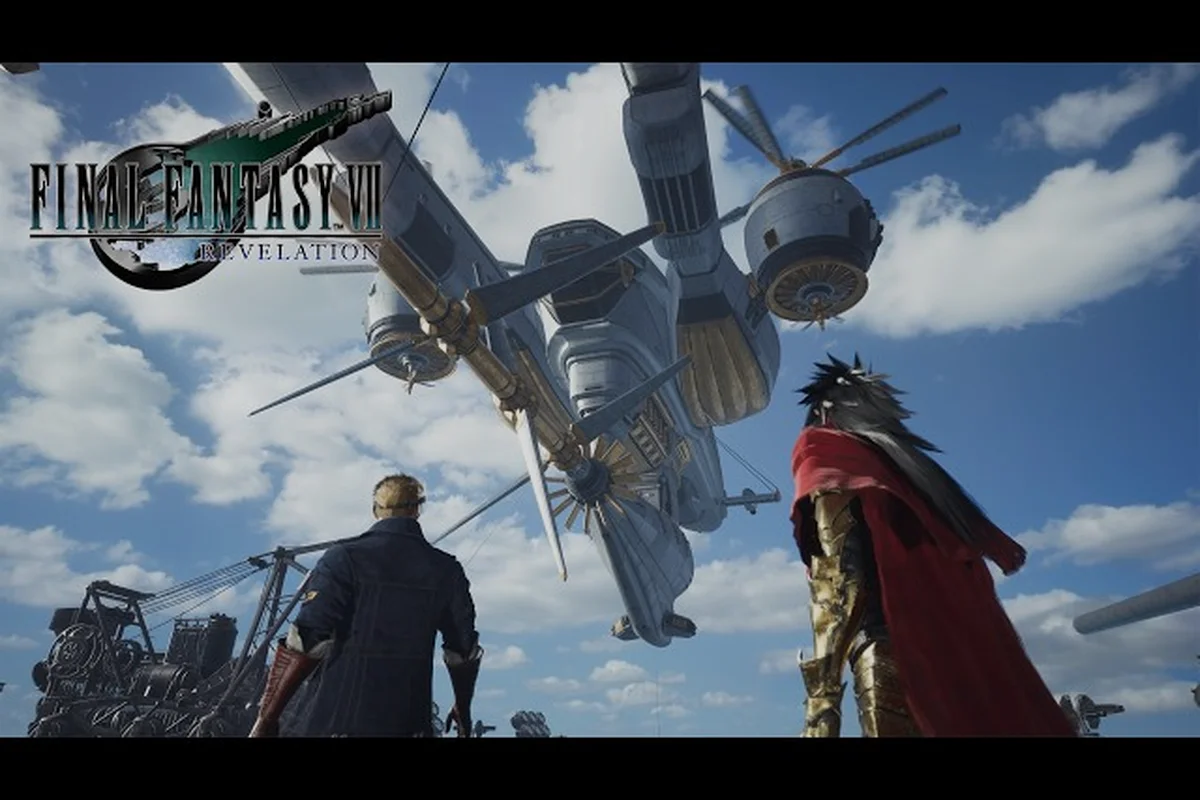
DLSS対応がPC体験を変える理由
NVIDIA DLSS対応は、FINAL FANTASY VII REVELATIONのPC版の核となる要素として搭載されており、GeForce RTXオーナーに対して画質を大きく落とさずに高リフレッシュレートでプレイする現実的な選択肢を提供します。標準的なRTX 4070では、内部4Kレンダリングで60 FPSを出そうとすると既にGPUは限界に近い負荷に直面しますが、DLSS Qualityモードを有効にすることで、その上限を安定した120 FPSターゲットまで引き上げることができます。これはシネマティックなボス戦、広大なミッドガルの飛行シーン、速いカメラ移動で構築された本作において、まさに重要な進化です。
アップスケーリングは万能なトグルではありません。本作のSteamストア掲載情報によれば、FINAL FANTASY VII REVELATIONには複数のアップスケーリング経路とフレーム生成オプションが用意されており、DLSSとFSRの違いは、選択するレンダラーに応じて、武泰山岳地帯でのシャープなエッジまたは葉のシャimmerとして現れます。これらの設定をスキップするプレイヤーは、ネイティブ解像度で過剰にレンダリングしてフレームレートを失うか、強いスケーリングでアンダー描画となりディテールを失うかのいずれかに陥りやすく、リメイクの完結編にふさわしい体験とはいえません。
本ガイドでは、DLSS設定メニューを分解し、実機ハードウェア帯域でDLSSとFSRを比較し、GeForce RTX 40シリーズカードで120 FPSをロックする手順を解説し、フレーム生成がかえって害になるエッジケースについても触れます。最後には、お使いのカード、モニター、好みの戦闘スタイルに応じて最適なモードを明確に判断できるようになるでしょう。
FINAL FANTASY VII REVELATIONにおけるDLSS対応概要
本ビルドにおけるDLSSの実際の役割
FINAL FANTASY VII REVELATIONのDLSS対応は、2025年初頭にDLSS SDKに追加され、他のAAAタイトルへの最新のDLSS 4アップデートでも採用されているものと同じバックエンドである、NVIDIAのTransformerモデルを使用しています。Transformerモデルは薄いジオメトリ(例えば神羅ビル内のチェーンリンクフェンス)におけるゴーストを低減し、ティファやユフィのようなキャラクターの髪の一本一本のディテールを保持します。これは旧世代のCNNベースではぼやけていた部分です。公式Steamストアページによれば、DLSSは主要なアップスケーリング経路として位置付けられており、AMDおよびIntel Arcユーザー向けにはFSRがフォールバックとして用意されています。
DLSSモードとそのコスト
ゲーム内メニューでは、4つのDLSSモードとネイティブレンダリング用の5番目のオプションがそれぞれ予想可能なパフォーマンスコストで公開されています。注意すべきは内部レンダリング解像度であり、4KモニターでのDLSS Qualityはネイティブ4Kを意味するのではなく、前フレームの時系列データを用いて1440p程度の内部描画を4Kにアップスケールすることを意味します。
| DLSSモード | 4K出力時の内部レンダリング | ネイティブ比の概算コスト | 最適な用途 |
|---|---|---|---|
| DLAA | 3840 x 2160 | ベースライン(最高コスト) | 最高画質、60 FPS目標 |
| Quality | 2560 x 1440 | ネイティブ比約35~40%軽減 | RTX 4070 / 4070 Tiで120 FPS |
| Balanced | 2240 x 1260 | ネイティブ比約45~50%軽減 | RTX 4080で144 FPS |
| Performance | 1920 x 1080 | ネイティブ比約55~60%軽減 | RTX 4060で165 Hzモニター向け |
| Ultra Performance | 1280 x 720 | ネイティブ比約70%軽減 | 8K出力、本作ではほぼ非推奨 |
DLSS対応が重要になるケース
DLSS対応が特に重要になるのは、3つの具体的なシナリオです。まず、ネイティブ4Kがギリギリの性能になるRTX 30シリーズカードでは、DLSS Qualityが60 FPSの安定と45~55 FPSの変動を分ける分かれ目となります。次に、120 Hzまたは144 Hzディスプレイ搭載のRTX 40シリーズカードでは、DLSS Balancedにより大きな画質劣化なしで高リフレッシュレート目標を達成できます。3つ目に、4Kとフレーム生成の両方を求めるRTX 50シリーズオーナーにとっては、DLSSフレーム生成が信頼性の高い中間フレームを生成するために少なくとも1080pの内部レンダリングを必要とするため、DLSS対応が重要となります。
FSR対応と実機でのDLSS vs FSR
クロスベンダー対応としてのFSR
FINAL FANTASY VII REVELATIONのFSR対応は、2025年初頭にAMDがリリースしたFSR 3.1を介しており、アップスケーリング品質とフレーム生成のケイデンス安定性が従来版から改善されています。DLSSと異なり、FSRはRadeon RX 6000/7000シリーズ、Intel Arc AlchemistおよびBattlemage、RTX以前の旧世代NVIDIAカードを含むすべてのDX12 GPUで動作します。トレードオフとして、FSRは専用Tensorコアにアクセスできないため、アップスケーリングは真のニューラル再構成というより、時空間的な近似処理となります。
DLSS vs FSRの直接比較
DLSSとFSRの差が最も顕著に現れるのは、戦闘中のモーションブラー抑制、屋外エリアの葉のレンダリング、クローズアップカットシーンでの髪と顔のディテールという3つのカテゴリです。プロローグおよびハニービーインでのコミュニティテストによれば、以下の傾向がSteamコミュニティの議論でも報告されているトレードオフと一致しています。
| 視覚カテゴリ | DLSS Quality(RTX 4070) | FSR 3.1 Quality(RX 7800 XT) | ネイティブ4K |
|---|---|---|---|
| 戦闘モーションブラー抑制 | クリーンでゴースト最小限 | パーティクル効果にわずかなゴースト | 完璧(GPU負荷最大) |
| 武泰の葉のレンダリング | 安定、葉の端にややシャimmerあり | ヤシの葉にシャimmerがより顕著 | 完璧 |
| カットシーンでの髪・顔ディテール | ネイティブに近いシャープさ | 髪の一本一本がややソフト | ネイティブのシャープさ |
| ネイティブ比パフォーマンス向上 | +55~65% | +40~50% | ベースライン |
| フレーム生成対応 | DLSS Frame Gen(RTX 40+) | FSR 3 Frame Gen(すべてのDX12) | N/A |
FSRを選ぶべきケース
AMD Radeonカード、Intel Arc GPU、またはRTX Tensorコアを不具备旧世代NVIDIA GTXシリーズカードを使用している場合は、DLSSよりFSRを選んでください。FSR 3.1 Qualityは静止シーンではDLSS Balancedと同等レベルであり、動きの激しい戦闘ではやや劣るものの、FSR 3.1のフレーム生成ケイデンスは旧FSR 2.xのフレームペーシングより明らかに安定しており、堅実な代替パスです。FSRを避けるべき唯一の場面は、ティファの眉など微妙な表情アニメーションを含む長いカットシーンで、いかなるフレームレート向上よりも早く没入感を損なうアップスケーリングアーティファクトが発生する可能性があるためです。
フレーム生成、高リフレッシュレート、120 FPS固定経路
本作におけるフレーム生成の仕組み
FINAL FANTASY VII REVELATIONのフレーム生成は2つの実装に分かれます。RTX 40シリーズおよび50シリーズカード向けDLSSフレーム生成と、すべてのDX12 GPU向けFSRフレーム生成です。どちらもレンダリングされた2フレーム間に合成された中間フレームを挿入し、GPUの実負荷を倍にせずに体感フレームレートを倍にします。注意点は、フレーム生成は遅延を追加することです。中間フレームは次の実フレームがすでにパイプラインに入った後に生成されるため、そのラウンドトリップはタイトルとGPUに応じて15~30 msに達する可能性があります。
ターン制またはアクションRPGで戦闘ウィンドウが予測可能な場合、この遅延はめったに問題になりません。セフィロス風のボスに対する精緻なパリィタイミングでは反応がもたつくように感じることがあり、競技志向のプレイヤーがフレーム生成を無効化し、純粋なフレームレートのみで運用する理由となっています。DLSS 4 SDKが露出させるDLSS Multi Frame Generationという3つ目のオプションもあり、RTX 50シリーズでは実フレーム1枚につき最大3枚のフレームを生成しますが、2026年8月下旬時点のコミュニティテストによれば、FINAL FANTASY VII REVELATIONの現行ビルドでは単一フレームのDLSS Frame Genパスのみが公開されています。
GPUティア別 高リフレッシュレート目標
適切な高リフレッシュレート目標の選択は、GPUと内部レンダリング解像度およびアップスケーリングモードを一致させることを意味します。以下の表は、2560 x 1440または4Kディスプレイを想定し、目標リフレッシュを下回るディップなしで安定したフレーム送出を目指しています。
| GPU | ディスプレイ | 内部レンダリング | アップスケーリングモード | フレーム生成 | 目標FPS |
|---|---|---|---|---|---|
| RTX 4060 | 1080p 144 Hz | 1080pネイティブ | なしまたはDLAA | オフ | 144 |
| RTX 4070 | 1440p 120 Hz | 1440pネイティブ | DLSS Quality | オフ | 120 |
| RTX 4070 Ti | 1440p 144 Hz | 1440pネイティブ | DLSS Balanced | オン(DLSS) | 144 |
| RTX 4080 | 4K 120 Hz | 1440p | DLSS Quality | オン(DLSS) | 120 |
| RTX 4090 | 4K 144 Hz | 1440p | DLSS Quality | オン(DLSS) | 144 |
| RTX 5080 | 4K 240 Hz | 1440p | DLSS Balanced | オン(DLSS) | 200+ |
| RX 7800 XT | 1440p 120 Hz | 1440pネイティブ | FSR 3.1 Quality | オン(FSR) | 120 |
| RX 7900 XTX | 4K 120 Hz | 1440p | FSR 3.1 Quality | オン(FSR) | 120 |
| Arc B580 | 1440p 60 Hz | 1440pネイティブ | FSR 3.1 Quality | オフ | 60 |
RTX 4070での120 FPS固定セットアップ
120 FPS目標は、PCユーザーの大多数にとってスイートスポットです。人気の4Kおよび1440pディスプレイの120 Hz上限と一致し、シネマティックな60 FPS体験を倍にし、フレーム生成の遅延を管理可能な範囲に保ちます。2026年8月下旬時点のコミュニティテストに基づく固定手順は次のとおりです。
まず、Windowsディスプレイ設定でモニターのリフレッシュレートを120 Hzに設定し、ゲーム内のフレームレート上限も120になっていることを確認してください。Windowsとゲーム内の設定不一致はVSyncスタッターを引き起こすためです。次に、アップスケーリングのドロップダウンをDLSS Qualityに切り替え、最初のテストではフレーム生成をオフにしたままにし、ベース描画が安定していることを確認した上で遅延要素を追加します。3番目に、ハニービーインベンチマークまたは武泰の訓練場を5分間の安定性テストとして実行してください。これらの2つのゾーンはプロローグ内で最もGPU負荷が高く、サーマルスロットリングの有無を明確にします。
フレーム生成オフで120 FPSのベースが安定したら、DLSSフレーム生成を有効化して再テストします。平均が120を維持し、1%ローが95を上回っていれば、セットアップは固定完了です。1%ローが70台に落ち込む場合は、GDDR6Xが高温になりやすいRTX 4070カードでは、フレーム生成オンでDLSS Balancedに戻すほうが通常はより安定した組み合わせとなります。より広範なグラフィックス設定の詳細なウォークスルーについては、FF7 REVELATION グラフィックス設定ガイドでレイトレーシング、シャドウ品質、この経路にも影響するテクスチャストリーミングプールについて解説しています。
ステップ別DLSS設定ウォークスルー
ゲーム内メニューでのDLSS有効化
DLSS設定は Settings > Display > Upscaling & Frame Generation 配下にあり、これはff7-revelation-is-the-pc-port-goodのFF7 REVELATION ウルトラワイドおよびHDRガイドと同じメニューパスです。初回起動時のデフォルトは通常、フレーム生成オフのDLSS Qualityですが、一部のHDRプリセットがアップケーリングドロップダウンをリセットするため、実際の選択項目を確認することが重要です。
セットアップ手順は短いですが順序が重要です。まずアップスケーリングモードを設定し、次にフレーム生成トグルを設定し、同じメニュー内でVSyncの動作を確認し、最後に Settings > Display > Frame Rate でフレームレート上限を確認してください。フレーム生成を有効化した後にフレームレート上限を変更すると、一部のプレイヤーが不安定と誤解する瞬間的なスタッターが発生することがあるため、上限を先に固定してからアップスケーリングモードを調整してください。
DLSSパイプラインが動作しているかの確認
DLSS有効化後、NVIDIA InspectorまたはGeForce Experienceオーバーレイを使用して、実際に動作しているアップスケーラーと内部レンダリング解像度の両方を確認できます。メニューで選択したにもかかわらずオーバーレイがFSRを表示している場合、最も一般的な原因は Documents > My Games > FINAL FANTASY VII REVELATION > Saved > Config > WindowsNoEditor 内の設定プロファイル破損であり、GameUserSettings.ini ファイルを削除することで次回のゲーム起動時にデフォルトで再生成されます。
もう一つの有用な診断ツールはNVIDIA Frame Viewオーバーレイで、ベースFPSと生成FPSを分離して表示します。フレーム生成オンでベース60・合計120が表示されていれば、パイプラインは正常です。フレーム生成オンでベース60・合計60の場合は、トグルが適用されていないため、ゲームクライアントの再起動が必要です。ゲームがWindowsリフレッシュレートと一致しないボーダレスウィンドウモードで起動された場合、このトグルが適用に失敗することがあるため、ゲーム起動前にOS上で120 Hzを固定することも推奨されます。
よくあるDLSSの落とし穴と修正方法
コミュニティテストで繰り返し報告される5つの特定の落とし穴があり、それぞれに既知の修正方法があります。1つ目は4KモニターでDLSS Performanceを選択することで、冒頭飛行シーンのミッドガルスカイラインに明らかなアップスケーリングアーティファクトが発生します。修正はDLSS QualityまたはDLAAを使用することです。2つ目は60 Hzモニターでフレーム生成を有効化することで、ディスプレイが表示できないフレームを生成し、利得なしに遅延を追加します。修正は120 Hz以上のパネルでない限りフレーム生成を無効化することです。
3つ目は120 FPSを目標にしながらレイトレーシングをHighのままにすることで、4090では可能でも4070では現実的ではありません。修正は120 FPS目標ではレイトレーシングをStandard以下に落とすことです。4つ目はフレーム生成とゲーム内VSyncの併用で、両システムがバッファリングを追加するため遅延が倍になります。修正はフレーム生成と組み合わせてG-Syncを使用しVSyncを無効化するか、フレーム生成をオフにしてVSyncのみを使用することです。5つ目は30 FPSキャップ状態でフレーム生成有効時に報告される音声同期ずれの問題で、修正はフレームレート上限を60または120に固定することです。フレーム生成は既にスムーズなベースを倍にすることを前提に設計されているためです。
よくある質問
FINAL FANTASY VII REVELATIONはローンチ時にDLSSに対応していますか?
はい、Steamリリース版には発売初期からDLSS対応が含まれており、DisplayメニューからDLAA、Quality、Balanced、Performance、Ultra Performanceの各モードを選択可能です。公式ストアページではDLSSが主要なアップスケーリング経路として記載されており、コミュニティテストによりTransformerモデルが出荷ビルドで動作していることが確認されています。
本作ではFSR対応とDLSSのどちらが優れていますか?
一方が普遍的に優れているわけではなく、GPUベンダー次第です。DLSSはRTX Tensorコアを使用するため、モーションのクリーンさや顔のディテールが優れます。一方、FSR 3.1はAMD RadeonおよびIntel Arcユーザーにとっての唯一の選択肢です。RTXカード所有者はDLSSが推奨経路であり、AMDまたはIntel環境ではFSR Qualityが最も近い代替となります。
FINAL FANTASY VII REVELATIONで120 FPS固定に必要なGPUは何ですか?
1440pでDLSS Qualityを使ったRTX 4070は、フレーム生成なしで安定した120 FPSを提供します。同じカードで4KかつDLSS Quality + DLSS Frame Genでも120を維持できます。ネイティブ品質でフレーム生成なしの4Kには、RTX 4080が実用的な最低ラインです。AMDユーザーは1440p 120 FPSをFSR 3.1 Qualityで実現するため、RX 7800 XTを目標にすべきです。
120 FPS経路でフレーム生成を有効化すべきですか?
フレーム生成は、4Kパネルに出力するRTX 40シリーズおよび50シリーズカードで最も威力を発揮し、描画フレームレートを事実上倍にします。ベース描画が既に120に到達している1440p 120 Hzモニターでは有用性が低く、追加された遅延が高速ボスのパリィタイミングに悪影響を及ぼす可能性があります。安全なデフォルトは、競技志向の戦闘ではフレーム生成オフ、探索およびカットシーンではオンという使い分けです。
VSyncをオフにしてDLSSフレーム生成を使用できますか?
はい、120 Hz G-Syncモニターでの推奨設定は、ゲーム内メニューでVSyncオフ、NVIDIAコントロールパネルでG-Syncオン、DLSSフレーム生成オンです。この組み合わせにより、ティアリングを抑えつつ最低遅延経路を実現します。G-Syncモニターがない場合の代替は、フレーム生成オフでVSyncオンであり、これにより遅延は1リフレッシュサイクルにキャップされますが、フレーム生成によるフレームレート向上は失われます。