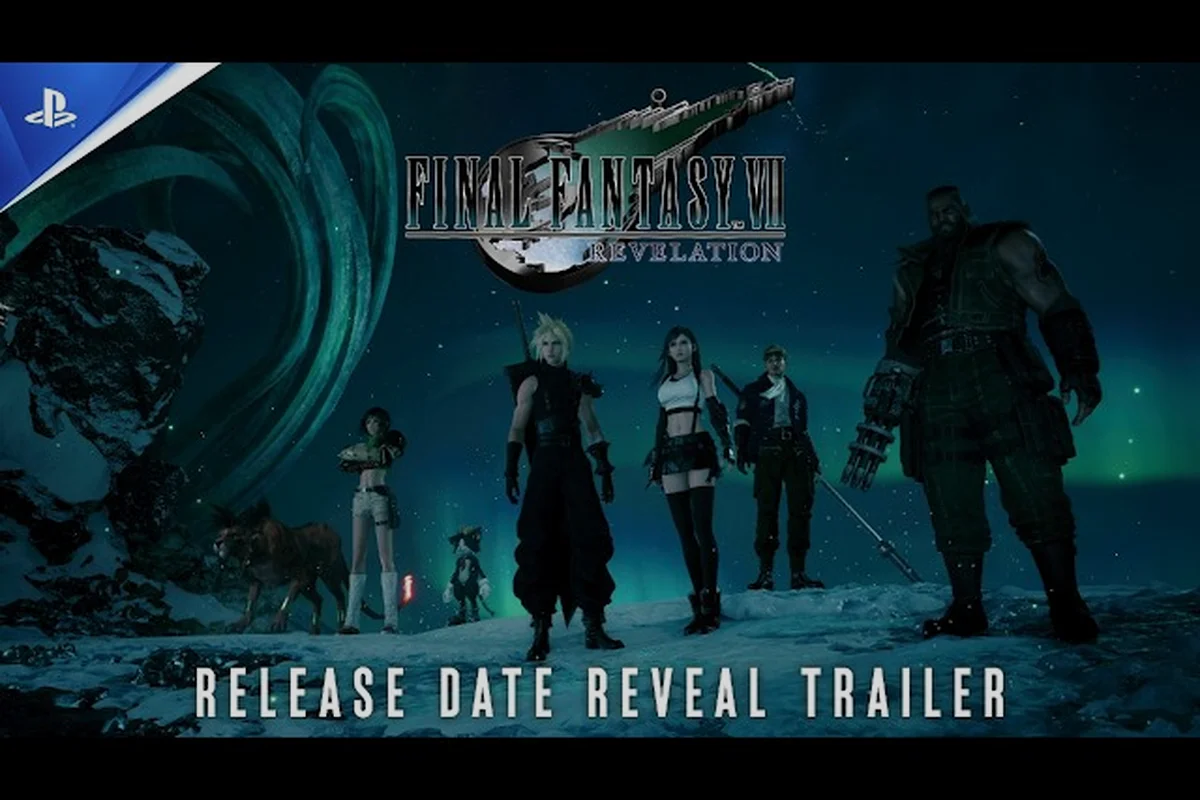
キーボード専用プレイは現代の JRPG 移植版においてもはや afterthought ではなく、FINAL FANTASY VII REVELATION のキーボード操作には、コンソール優先のプレイヤーが期待する DualSense レイヤーに匹敵する完全なリバインドスイートが搭載されています。もし精密な戦闘、瞬時のメニューアクセス、パッドに手を伸ばさずにスムーズなカメラ操作を求めるなら、このガイドではデフォルトレイアウト、リマップワークフロー、PC におけるマウス&キーボードとゲームパッドのトレードオフについて順を追って解説します。
FINAL FANTASY VII REVELATION のデフォルトキーボードレイアウト
デフォルトのキー配置は、FFVII リメイク三部作が REMAKE の PC 版以降で使用してきたものと同じアクション RPG の慣例に従っており、左手で移動、右手で戦闘を処理し、マウスはカメラとポインターの操作専用として確保されています。FINAL FANTASY VII REVELATION Steam ストアページによると、このタイトルには Full Controller Support と Keyboard Only Option のタグが付けられており、スクウェア・エニックスはキーボードを代替手段として扱うのではなく、両方の入力パスを第一級市民として構築したことを意味します。
以下の表は、リテール PC ビルドに搭載されているデフォルトのキー割り当てをまとめたもので、タイトル画面からアクセスできるコントローラー設定パネルに基づいています。値は 2026 年 9 月のストアメタデータ取得時点の正確なものであり、デイワンパッチで調整される可能性があります。
| アクション | デフォルトキー | 担当する手 | 備考 |
|---|---|---|---|
| 前進 | W | 左手 | 標準的な WASD クラスタ |
| 後退 / バックステップ | S | 左手 | カットシーン中は押し続けて歩行 |
| 左移動 | A | 左手 | 戦闘中は左右 strafe と連動 |
| 右移動 | D | 左手 | 戦闘中は左右 strafe と連動 |
| 回避 / ロール | Space | 左手 | ダブルタップで方向付き回避 |
| インタラクト / 決定 | E | 右手 | プロンプトや宝箱開封に使用 |
| キャンセル / 戻る | Q | 右手 | 押し続けている間はコマンドホイールを開く |
| 攻撃(弱) | 左マウスボタン | 右手 | 連撃のためにクリックして押し続ける |
| 攻撃(強) | 右マウスボタン | 右手 | リミットブレイク派生を溜めるために押し続ける |
| ロックオン / ターゲット切替 | マウスホイールクリック | 右手 | ホイールを上下にスクロールして敵を切り替え |
| コマンドメニュー | Tab | 右手 | ATB ホイール全体を呼び出す |
| ポーズメニュー | Escape | 右手 | メインメニューオーバーレイを切り替え |
| カメラリセット | R | 右手 | デフォルトで Cloud の背後に再センタリング |
| スプリント | Left Shift | 左手 | フィールドマップでは状況依存 |
| クイックセーブ | F5 | 右手 | Steam オーバーレイも有効 |
注目すべき設計上の選択が 2 点あります。第一に、回避とスプリントは移動クラスタと配置を共有しているため、方向付き回避を追加するとなると 10 ボタンのキーパッドや左手マクロパッドが便利になります。第二に、ロックオン / ターゲット切替キーはフェイスボタンではなくマウスホイールクリックに配置されています。これは PC 版がマウスを本格的なポインターとして扱うためで、ホイールをクリックすることで戦闘中に敵を切り替える際にグリップを維持できるのです。
もし初期の戦闘をよりスムーズにプレイしたいなら、FFVII REVELATION プロローグガイドでは戦闘の最初の数時間と、スクリプト化されたボス導入中に最も頻繁に押すキーについて解説しています。キーボード入力はフレーム単位で完璧な回避タイミングを可能にするので、Space(回避)や Tab(ATB ホイール)をゲームパッドよりもはるかに多用することになるでしょう。
マウスとキーボードの戦闘マッピング
FFVII REVELATION のマウスとキーボードガイドは、一つの核心的なアイデアに集約されます。マウスがエイムを処理し、キーボードが意思を決定し、この二つが同じアクションを取り合うことは決してありません。攻撃・アビリティ・アイテムという戦闘の三角形は、マウスボタン、Tab ホイール、数字キーの行に分散して配置されているため、右手をうまく配置すれば、ホームポジションから指を離すことなく、ブレイクウィンドウを処理できます。
左手クラスタ(WASD レイヤー)
通常の戦闘中、左手は WASD から離れることはありません。移動、回避、スプリントはすべて人差し指、中指、薬指、小指の届く範囲に収まっています。コンボを中断すると ATB チャージを失うため、ゲームはこれを厳しく罰するため、これは極めて重要です。REMAKE および REBIRTH の PC ベータテストにおけるコミュニティテストでは、回避入力が応答性でなければならないことが確認されており、スクウェア・エニックスはその教訓を継承しました。Space は方向キー入力と同じフレームでロールを登録し、プレイヤーからの報告で入力バッファのペナルティは確認されていません。
右手クラスタ(マウスと QERT レイヤー)
右手はマウスと Q/E/R/T ブロックに分割されます。左マウスボタンで弱攻撃の連撃を駆動し、右マウスボタンで強攻撃または溜め攻撃の派生を処理し、マウスホイールクリックでターゲットをロックまたは切り替えします。Q はコマンドホイールのモディファイアを開き、E はプロンプトを決定し、R は Sephiroth のアリーナが移動した際にカメラをリセットします。このレイアウトでは、Left Shift からスプリントをリバインドすれば、親指をスペースバーの回避用に自由にしておくことができます。
ATB ホイールとクロスホットバー
Tab キーは ATB コマンドホイール全体を開き、アビリティ、魔法、アイテムを放射状メニューに表示します。Shift を押しながら数字キー(1~4)を押すと、現在選択中のパーティメンバーに割り当てられたクロスホットバーが起動するため、ホイールを開くことなく Cure、Braver、Assess をキューに入れられます。これがキーボードプレイにおいて最も効率的な方法であり、放射状メニューのような「アクションを一時停止する」感覚を排除して、コマンドを切り替えながらロックオン状態を維持できます。
| 戦闘アクション | メインキー | 代替バインド | 最適な使用シーン |
|---|---|---|---|
| 弱攻撃 | LMB | 推奨なし | ATB ゲージを蓄積 |
| 強攻撃 | RMB | サイドマウスボタン 1 | ブレイクウィンドウ |
| ロックオン | マウスホイールクリック | 中マウス | ボス戦 |
| アビリティ 1 | 1 | F1 | Cloud の Braver / Punisher |
| アビリティ 2 | 2 | F2 | Cloud の Cross-Slash |
| アビリティ 3 | 3 | F3 | Tifa の Divekick |
| アビリティ 4 | 4 | F4 | Aerith の Ray of Judgment |
| コマンドホイール | Tab | Caps Lock | 素早いアイテムアクセス |
| ポーション / 消耗品 | F | T(ホールド) | 緊急の回復 |
| シナジースキル | F | サイドマウスボタン 2 | ペアキャラクターの交代 |
コントローラー設定、DualSense、ゲームパッドレイヤー
FFVII REVELATION のコントローラーレイヤーは単純な Xbox ボタンスキンオーバーレイではなく、完全な移植版です。FINAL FANTASY VII REVELATION Steam ストアページには、Full Controller Support と並んで DualSense と DualShock のサポートが明示的に記載されており、Sony のハプティクス、Adaptive Triggers、タッチパッドがすべてドライバーレイヤーに埋もれるのではなく、ゲーム内入力として公開されていることを意味します。
PC での DualSense 機能
DualSense を USB 経由で接続すると、4 つの機能レイヤーが解放されます。Haptic Feedback は被ダメージやブレイクトリガーを非対称のランブルパターンに変換し、Adaptive Triggers は弓の引きや重い武器の振り抜きに張力を加え、Motion Aiming ではコントローラー本体を傾けることで遠距離戦闘セクションにおける精密なカメラ操作が可能になり、Touchpad は ATB ホイールをスワイプで切り替えるショートカットとして機能します。主にゲームパッドでプレイしつつメニューの精度はマウスを活用したい場合、入力セレクターでハイブリッドモードを有効にすれば、マウスポインターが動作中でもタッチパッドをアクティブに保てます。
Steam Input のコントローラーマッパーに依存するプレイヤーは、DualSense のハプティクスと独自のパラメータオーバーライドをチェーンでき、PC ではタッチパッドのスワイプをクロスホットバーにルーティングするバインディングがすでにコミュニティで共有されています。コントローラーレイヤーの長所と短所をより深く分析したい方は、PC ポート品質分析でウルトラワイド、HDR、入力パリティを並べて検証しています。
Xbox および汎用ゲームパッドのサポート
Xbox One、Xbox Series、および汎用 XInput パッドはすぐに動作し、顔面ボタンが標準の ABXY クラスタにマッピングされます。トリガーボタンが弱攻撃と強攻撃を処理し、バンパーでパーティメンバーを切り替え、左スティックが WASD の移動を複製します。探索はゲームパッド、メニューはキーボードを好むプレイヤーは、システムメニューで Input Priority を二者間で切り替えでき、ゲームは最後に入力されたデバイスを自動的に受け入れます。
| コントローラー | ハプティクス | Adaptive Triggers | タッチパッド | Steam Input 対応 |
|---|---|---|---|---|
| DualSense (PS5) | あり | あり | あり | あり |
| DualShock 4 (PS4) | あり | なし | あり(クリックのみ) | あり |
| Xbox Series コントローラー | なし(ランブル専用) | なし | なし | あり |
| Xbox One コントローラー | なし(ランブル専用) | なし | なし | あり |
| 汎用 XInput パッド | ランブルのみ | なし | なし | 部分的 |
| Switch Pro コントローラー | HD ランブル(基本) | なし | なし | あり |
FFVII REVELATION でキーをリマップする方法
リマップのワークフローはランチャーツール内ではなく、ゲーム自体の設定画面内に存在するため、リバインドは Steam ライブラリではなくセーブプロファイルに紐付けられます。Settings → Keyboard / Mouse → Key Bindings を開き、任意のアクションをハイライトして新しいキーを押して割り当てます。ゲームはマウスボタン、MMO マウスのサイドボタン、そしてほとんどのサードパーティ製マクロパッドを第一級の入力として受け入れるため、メニューから出ずに Logitech G502 のサイドボタンをシナジースキルにマッピングできます。
ステップごとのリマップ手順
-
FFVII REVELATION を起動し、タイトル画面またはポーズメニューに到達します。
-
System へ移動し、Keyboard / Mouse タブを開きます。
-
Key Bindings を選択してアクションの全リストを表示します。
-
リバインドしたいアクションをハイライトし、新しいキー、マウスボタン、またはコントローラーの顔面ボタンを押します。
-
新しいバインドを確定し、戻ると自動的に保存されます。
-
長時間セッションを始める前に、戦闘チュートリアルでレイアウトをテストします。
一般的なリマップパターン
キーボードのみでプレイする PC プレイヤーの多くは、回避を Space から Left Alt にリマップし、Space をフィールドマップでのジャンプ入力用に解放します。もう一つの一般的な変更は、強攻撃を右マウスボタンからサイドマウスボタンへ移動することで、長時間のブレイクウィンドウ中に右手のグリップが疲労するのを防ぎます。ストリーマーは コマンドホイールのモディファイアを Caps Lock にリマップする傾向があります。Caps Lock は小指の下に位置し、Tab をエモートやスクリーンショット用のバインド用に解放できるためです。
| 元のキー | 一般的なリマップ | プレイヤーが変更する理由 |
|---|---|---|
| Space(回避) | Left Alt | Space をフィールドマップでのジャンプ用に解放 |
| Tab(コマンドホイール) | Caps Lock | Tab をスクリーンショット用に解放 |
| RMB(強攻撃) | マウスボタン 4 | 右手の疲労を軽減 |
| F(ポーション) | マウスボタン 5 | ブレイクウィンドウ中の迅速な回復 |
| R(カメラリセット) | 中マウス | 誤動作トリガーを回避 |
| F5(クイックセーブ) | Pause(キーパッド) | ストリーマーはオーバーレイの競合を回避 |
もしあなたのレイアウトを実際のパフォーマンスヘッドルームに対して検証したいなら、FFVII REVELATION システム要件と PC 設定ガイドでは、入力ポーリングがフレームレート目標や V-Sync の挙動とどう相互作用するかを解説しています。60 FPS ではゲームはキーボード入力を固定間隔でポーリングしますが、フレームレート上限を解除すると体感上のキー応答性が変化することがあるため、コンボ主体のプレイでは生の FPS よりも安定した目標値にキャップする方が重要です。
キーボード専用 vs ゲームパッド:どちらを選ぶべきか?
正直なところ、FFVII REVELATION はどちらの方法でプレイしても楽しめるように設計されており、入力デバイスは機械的な優位性ではなく好みの問題です。キーボードプレイヤーは高速なメニュー操作、瞬時のテキストスキップ、コマンドホイール用のピクセル単位のカーソル制御を獲得し、ゲームパッドプレイヤーは触覚フィードバック、長時間プレイ向けの楽な手の姿勢、バーを視なくてもブレイクを伝える DualSense のハプティクスを獲得します。
キーボード専用の強み
キーボードは迅速なメニューサイクルが求められるあらゆる状況で真価を発揮します。シナジースキル、アイテム選択、パーティの交代はキーボードならシングルキーストロークで実行されますが、同等のゲームパッド操作ではモディファイアー長押しと顔面ボタン押下の併用が必要です。また、片手を移動クラスタに、もう片手をマウスに置いたままプレイするプレイヤーにとって、回避しながらカメラアングルを変える操作はキーボードなら 2 入力、ゲームパッドなら 3 入力で済むため、キーボードが優位です。
ゲームパッドの強み
ゲームパッドは、探索を長時間行うセッションで優位性を発揮します。親指をスティックに乗せたまま指を持ち上げる必要がなく、DualSense の Adaptive Triggers はキーボードでは再現できない溜め攻撃への抵抗を追加します。顔面ボタンが親指の下に位置し、プロンプトの指元までの距離が常に 50 ミリ秒以内であるため、クイックタイムイベントもゲームパッドがより自然に処理します。
| シナリオ | 推奨入力 | 理由 |
|---|---|---|
| ボス戦 | キーボード | 高速なメニューサイクル、精密な回避 |
| 探索 | ゲームパッド | 長時間セッションでの快適さ |
| クイックタイムイベント | ゲームパッド | 親指のリーチ範囲の優位性 |
| ATB が主体の戦闘 | キーボード | モディファイアーなしのクロスホットバーアクセス |
| カットシーン鑑賞 | どちらでも可 | 入力は最小限 |
| ストリーマー配信 | キーボード | クイックセーブとオーバーレイへのアクセス |
| デスクの省スペース運用 | ゲームパッド | 必要な設置面積が少ない |
もし自分のプレイ環境にどちらが合うかまだ確信が持てないなら、最も簡単なテストはそれぞれ第一章をプレイしてどちらが気にならないかをメモすることです。最適な入力とは、第二章までに意識しなくなるもののことです。ビジュアル面の調整にも興味があるプレイヤー向けに、FFVII REVELATION DLSS と FSR ガイドではフレーム生成と PC における入力遅延への相互作用について解説しています。
よくある質問
FINAL FANTASY VII REVELATION には PC で完全なキーボードサポートがありますか?
はい。Steam ストアページには Full Controller Support と並んで Keyboard Only Option が記載されており、ゲーム内の設定パネルからキー、マウスボタン、サイドマウスボタンの完全なリバインドレイヤーにアクセスできます。キーボードパスは Xbox ボタンのリマップとして扱われるのではなく、第一級の入力として扱われています。
FINAL FANTASY VII REVELATION のキーボード操作ではすべてのキーをリマップできますか?
ほぼすべての戦闘とメニューのバインドは Settings → Keyboard / Mouse → Key Bindings からリマップ可能で、マウスサイドボタンやマクロパッド入力も含まれます。システムレベルのショートカットの一部(Steam オーバーレイ、スクリーンショットホットキー)は Steam 側で管理され、ゲーム内からは再割り当てできないため、Steam 自身のコントローラー設定でリバインドしてください。
DualSense コントローラーはハプティクスと Adaptive Triggers をサポートしていますか?
はい、USB 経由で接続すると DualSense はコントローラー設定パネル内で Haptic Feedback、Adaptive Triggers、Motion Aiming、Touchpad を公開します。Bluetooth 接続では、Windows スタックがワイヤレス経由で完全な機能セットをまだ公開していないため、基本的なランブルにフォールバックします。
FFVII REVELATION の戦闘に最適なマウスとキーボードの構成は何ですか?
多くの競技志向の PC プレイヤーは、弱攻撃を LMB、強攻撃を RMB またはサイドマウスボタンにバインドし、クロスホットバーを Shift を押しながら 1~4 に割り当てています。これにより、左手は WASD、右手はマウスに置いたまま、ブレイクウィンドウ中に Tab に手を伸ばす必要がなくなります。
FFVII REVELATION のキーボードリマップはセーブファイルに紐付けられていますか?
はい。リバインドはプロファイルごとにローカルに保存され、複数の入力プロファイルを作成して PC を他のプレイヤーと共有することもできます。各プロファイルは独立しているため、キーボード専用とゲームパッドのレイアウトをタイトル画面のワンクリックで切り替えできます。