
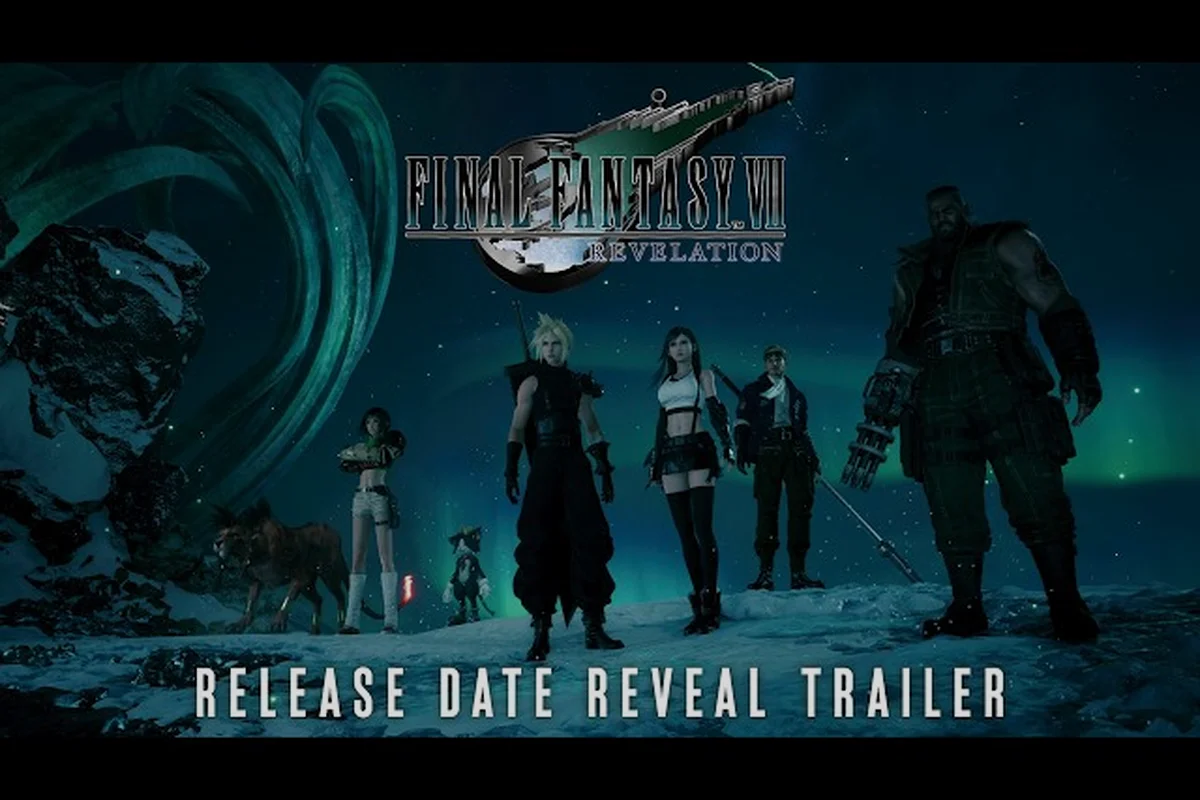
PCにおける初日ローンチはめったに完璧にいくことはなく、2027年4月8日のリリースに先駆けて、ファイナルファンタジーVII リヴェレーションの起動時の問題はすでにSteamフォーラムで追跡されています。リメイク三部作のPC版における歴史――ハイウィンドのトラバーサルが主体となるシーケンスでのスタッター、ウルトラワイドアスペクト比の未対応問題、Denuvoに関連するパフォーマンスへの疑問――が、プレイヤーが備えておくべきベースラインの期待値を設定しています。本ガイドでは、確認済みのプラットフォーム詳細、REMAKEおよびREBIRTHで有効だったトラブルシューティング手順、そして最初のクラッシュ報告が届く前に適用できるコミュニティが共有している修正方法をまとめています。
公式ストアページで確認できるPC版ポートに関する情報
ファイナルファンタジーVII リヴェレーション Steamストアページは、本稿執筆時点で初日のプラットフォーム詳細に関する唯一の公式情報源であり、ローンチに影響するいくつかの項目はまだ未定(TBD)となっています。ファイナルファンタジーVII リヴェレーションの起動問題を計画的に回避したいプレイヤンは、ストアページでまだ確認されていない機能を当然あるかのように思い込まないよう、それらの未確定情報を慎重に読み解く必要があります。
確認済みプラットフォーム機能
ストアページには、Windowsのみ、フルコントローラー対応、DualSenseおよびDualShock対応、キーボード専用オプション、HDR対応、難易度調整可、Steamクラウド対応、トレーディングカード対応が記載されています。初日パッチのノートやホットフィックスの詳細はまだ掲載されていないため、以下のトラブルシューティング手順はすべてREMAKEおよびREBIRTHのPC版から推測されたコミュニティ共有のアドバイスです。
| 機能 | 確認状況 | 初日に与える影響 |
|---|---|---|
| Windows対応 | 対応 | Linux/macOSのネイティブクライアントなし、Proton互換性は未検証 |
| フルコントローラー対応 | 対応 | DualSense / DualShockはプラグアンドプレイ |
| キーボード専用オプション | 対応 | マウス専用プレイは非対応 |
| HDR対応 | 対応 | HDR10対応ディスプレイおよびGPUが必要 |
| 難易度調整 | 対応 | ストーリーモードおよびクラシック風の難易度が想定される |
| Steamクラウド | 対応 | クラウドセーブ同期に対応、ただし競合の可能性あり |
| トレーディングカード | 対応 | コスメティックのみ、クラッシュやインストールサイズに影響なし |
ローンチ計画に影響する未定項目
最小および推奨システム要件、OSの詳細、インストール容量、初日パッチのノートはすべて未定(TBD)となっています。つまり、ff7 revelationのインストールサイズ、ファイルサイズ、ストレージ要件を確定値として提示することはまだできず、プレイヤンは噂や推測に基づいてドライブの空き容量を確保するのではなく、プリ購入ウィンドウを待つべきです。
必要なディスク容量の目安
ストアページにはまだff7 revelationのインストールサイズ、ファイルサイズ、公式ストレージ要件は掲載されていませんが、REMAKEおよびREBIRTHのPC版が信頼できる容量のベースラインを提供します。リメイク三部作のストレージ容量は、初日にリヴェレーションが要求する容量を予測するうえで最良の指標であり、特にハイウィンドのオープフィールド区間がREBIRTHのミッドガル区間よりもアセット密度を高める場合はなおさらです。
| タイトル | おおよそのPCインストールサイズ(コミュニティデータ) | HDD vs SSD推奨 |
|---|---|---|
| FF7 REMAKE Intergrade (PC) | 約100GB | SSDを強く推奨 |
| FF7 REBIRTH (PC) | 約150GB | スムーズなトラバーサルにはSSD必須 |
| FF7 REVELATION (予想) | 三部作の傾向から150~180GB | SSDを強く推奨 |
ファイナルファンタジーVII リヴェレーションの起動問題を念頭に予算を組むプレイヤンは、プリロード開始前に少なくとも180GBの空き容量を確保しておくべきです。なぜなら、初日パッチは基本インストールに加えてさらに5~15GBを追加することがあるからです。ドライブの総容量が500GB未満の場合は、ローンチ前に他のタイトルをオフロードする計画を立ててください。Steamクライアントは常にクリーンな事前予約警告を表示するわけではなく、インストール中の容量不足エラーは初日のクラッシュの一般的な原因となっています。
ローンチ前のストレージ必要量見積もり
-
ブートドライブに180GB以上の空き容量があることを確認する
-
Steamストレージツールを実行し、プリロード前にインストールライブラリを移動する
-
SSDにインストールできない場合はHDDをデフラグする(代替にはなりませんが、スタッターを軽減します)
-
システムドライブの容量が逼迫している場合はWindowsのハイバネーションファイルを無効化する
-
書き込み増幅を避けるため、インストールライブラリがTRIM対応SSD上にあることを確認する
一般的なクラッシュエラーと事前対策
REMAKEおよびREBIRTHのPC版には共通するクラッシュの兆候があり、その多くはff7 revelationの起動問題にも合理的なベースラインとして当てはまります。これらを事後対応ではなく事前対応として扱うことが、クリーンなローンチと長時間のトラブルシューティングセッションの違いを生みます。
| クラッシュエラー(コミュニティ報告) | 最も考えられる原因 | 事前対策 |
|---|---|---|
| 起動時にDX12デバイスロス | GPUドライバーが古い、またはVRAMオーバーフロー | 最新のGame Readyドライバーに更新、テクスチャプールを制限 |
| イントロカットシーン後にブラックスクリーン | Visual C++再頒布可能パッケージの欠落 | ローンチ前に2019および2022 x64再頒布可能パッケージをインストール |
| Unreal Engineがクラッシュ | オーバーレイの競合(Discord、GeForce、Xbox) | ローンチ前にすべてのサードパーティオーバーレイを無効化 |
| 「Press any key」で停止 | コントローラーファームウェアの不一致 | まず有線USBでDualSenseを再ペアリング |
| セーブファイルが見つからない | 旧三部作セーブからのクラウド同期競合 | 初回ローンチ時はSteamクラウド同期を無効化し、初回セーブ後に再有効化 |
ドライバーとランタイムの優先事項
最大の事前対策は、2027年4月に最も近いリリースのGPUドライバーにアップデートすることです。スクウェア・エニックスPC版は厳格なドライバー署名要件付きで出荷される傾向があるためです。最新のVisual C++ 2019および2022 x64再頒布可能パッケージをインストールすることが次に多い修正であり、これをスキップすることがREMAKEおよびREBIRTHのローンチスレッドで報告された「Unreal Engineがクラッシュ」エラーの大きな割合を占めています。Windowsを新規インストールした場合やWindows 10から11にアップグレードした場合は、ゲームを起動する前にWindows Updateを完了させてください。DirectX End-User RuntimeはWindows 11にはデフォルトでバンドルされなくなっています。
クラウドセーブ同期とセーブ移行
ストアページではSteamクラウド対応が確認されていますが、REBIRTHやREMAKE Intergradeからのセーブ移行がリヴェレーションに特典を引き継ぐかどうかは確認されていません。クラウドセーブの挙動は初日に不安定になりがちな機能の一つです。クラウド同期が最初のローカルセーブと競合し、クラウドスロットに旧セッションの古いデータが含まれていると、ゲームがロードを拒否することがあるためです。
推奨される初回ローンチ時のセーブ手順
-
ゲーム内およびSteam設定でSteamクラウドを無効にした状態でゲームを起動
-
タイトル画面または最初のセーブクリスタルで新しい手動セーブを作成
-
ゲームを完全に終了
-
Steamクラウド同期を再有効化
-
プロローグを先に進める前に、ローカルセーブとクラウドスロットが一致していることを確認
この手順により、REBIRTHプレイヤーがローンチ期間中に報告した最も一般的なクラウド同期競合を回避できます。クラウドスロットに別プロフィールや別地域のセーブが表示されている場合は、手動で上書きしないでください。まずローカルセーブを別のフォルダにバックアップし、Steam独自のプロンプトで競合を解決させてください。
三部作特有のクラウドセーブ注意点
| シナリオ | リスク | 軽減策 |
|---|---|---|
| 家族との共有Steamライブラリ | クロスプロフィールのセーブ上書き | Steam Family Sharingのユーザー別セーブフォルダを利用 |
| リージョン切り替え済みSteamアカウント | クラウドリージョンの不一致 | 初回ローンチ前にSteam設定でリージョンを確認 |
| 旧三部作セーブの特典 | アンロックの欠落または破損の可能性 | 確実とは思わず、初日にゲーム内ニュースタブを確認 |
| 複数ドライブにSteamライブラリがある | クラウド同期が誤ったローカルスロットを指定 | 初回ローンチ前にインストールライブラリを固定 |
低スペックPC向けベスト設定
公式の最小および推奨仕様はまだ未定ですが、REBIRTHで低スペックPCユーザー向けのff7 revelation設定として有効だった設定は強力な出発点を提供します。低スペックマシンでの目標は、トラバーサル中にフレームレートを45FPS以上に維持することです。ハイウィンドのオープフィールド区間でのスタッターが、GTX 1060 / RX 580ハードウェア上のREBIRTHプレイヤーから最も多く寄せられた苦情だったためです。
推奨される低スペックプリセット
| 設定 | 推奨値(低スペック) | 理由 |
|---|---|---|
| 解像度 | 1080p(レンダースケール20%減) | 単一の最も簡単なFPS向上策 |
| テクスチャ品質 | 中 | VRAM依存、4GBカードに最も影響 |
| シャドウ品質 | 低 | PascalおよびPolarisでシャドウのスケーリングが悪い |
| エフェクト品質 | 低 | Niagara系パーティクルが旧GPUで重くなる |
| アンチエイリアス | TAA Lowまたはオフ | トラバーサル区間ではFXAAが許容範囲 |
| フレームレート上限 | 60FPSまたは45FPS | フレーム時間の一貫性を安定化 |
| V-Sync | オン | FPS低下時の画面撕裂を防止 |
| HDR | オフ | HDRパイプラインは5~10%のGPUコストを追加 |
| FSR / DLSS | QualityまたはBalanced | サポートされている場合、RTXではDLSS、それ以外ではFSRを優先 |
低スペックユーザーに有効なドライバーレベル修正
ゲーム内設定以外に、低スペックプレイヤーはベンダーコントロールパネルでGPU消費電力上限を100%に制限するべきです。工場出荷時のOCプロファイルの一部は持続的な負荷下で積極的にスロットルを行うためです。Windows 11でハードウェアアクセラレーションGPUスケジューリングを無効化することも、GTX 10シリーズおよびRX 500シリーズカードで有効です。これらのカードでは生のシェーダースループットよりもドライバーオーバーヘッドがボトルネックになります。ハードウェアビデオアクセラレーションを有効にしたブラウザ(Chrome、Edge)を閉じると、さらに1~3GBのVRAMが解放され、4GBカードで30FPSのスライドショーと45~50FPSのプレイ可能体験の違いを生むことがよくあります。
ローンチに向けてハードウェアを選定している場合、ファイナルファンタジーVII リヴェレーションシステム要件詳細では、三部作のPC版履歴に基づく予想最小および推奨仕様を扱っています。多くのコミュニティ予測では、最低ラインとしてSSD搭載のGTX 1060クラスGPUが、推奨層としては1440pでのハイウィンドオープフィールド区間に対応する最新のRTXカードが挙げられています。
コントローラー、ウルトラワイド、HDR設定
ストアページではDualSenseおよびDualShock対応とHDR対応が確認されていますが、ウルトラワイド対応はまだネイティブ機能として記載されていません。Steamコミュニティの議論ではウルトラワイドへの期待(7680x2160 / 32:9)や、REMAKEおよびREBIRTHのPC版でウルトラワイド対応が初日機能ではなくMODや後日パッチとして提供された歴史に基づく品質懸念が提起されています。
コントローラー設定手順
-
初回ローンチ時はDualSenseをUSBケーブルで接続する
-
Steam Inputを「Generic Gamepad」ではなく「PlayStation Controller」に設定する
-
サードパーティのコントローラー dongle に対するSteam Inputを無効化する
-
ハプティクスや adaptive triggers が反応しない場合は、Big Pictureモードでコントローラーを切り替える
初日前のウルトラワイド期待値
-
ゲームを起動する前にデスクトップ解像度をネイティブウルトラワイド(例: 3440x1440)に設定する
-
ゲームが16:9で起動し黒帯が表示される場合は、コミュニティ共有の回避策としてFLatfix2またはSpecialKのウルトラワイドパッチャーを試す
-
ゲームが非ネイティブウルトラワイド解像度で動作している場合は、ボーダーレスウィンドウモードを回避する
-
GPUドライバースケーリングを調整する前に、ゲーム内のアスペクト比トグルを確認する
HDRキャリブレーション
PC版でのHDRは、Windows 11のHDRキャリブレーションが時間とともにドリフトするため不安定になりやすく、各ゲームにはタイトルごとのトーンマッピングカーブが必要です。画像が色褪せて見える場合は、Windows HDRキャリブレーションアプリを開き、ゲームを起動する前にHDRプロファイルをリセットしてください。REBIRTHプレイヤーの多くはローンチ時にHDRを無効化し、トーンマッピングを修正するローンチ後パッチを待ちました。リヴェレーションにとってもこれは妥当な保守的な経路です。
詳細な調整については、ファイナルファンタジーVII リヴェレーション グラフィック設定ガイドがフレームレート目標、スタッター修正、各設定のGPUコスト見積もり――GTX 10シリーズカードで最もコストの高いシャドウおよびエフェクト設定や、テクスチャプールキャップが前述のDX12デバイスロスクラッシュとどう相互作用するか――を網羅しています。
初日パッチとローンチ後サポート
本稿執筆時点でストアページは初日パッチを発表していませんが、リメイク三部作のPC版はほぼすべてのケースでローンチ後24~72時間以内にローンチ当日パッチをリリースしてきました。プレイヤンはリヴェレーションでも同様を期待し、ハイウィンドのオープフィールド区間が安定するまでの間、2回目のダウンロードの可能性に備えるべきです。
最初の72時間で注視すべきポイント
-
インストール容量を変更するSteamクライアントアップデート――初日パッチの最も一般的な兆候
-
ストアページのSteamコミュニティ告知とパッチノート
-
初回ローンチ後のタイトル画面のゲーム内ニュースタブ
-
Steam Community Discussionsセクションのピン留めスレッド
ゲームが起動しない場合のエスカレーション手順
初日パッチ後もゲームが起動を拒否する場合、REBIRTHプレイヤーに有効だったエスカレーション手順は次の通りです: Steamでゲームファイルを確認、%APPDATA%内のユーザー保存configを削除、GPUドライバーをクリーンアンインストールで再インストール、最後にクラッシュログを添付して公式スクウェア・エニックスサポートポータルからチケットを送信。ほとんどのローンチ初日エラーは最初の2ステップで解決し、ドライバー関連クラッシュはセーフモードで**Display Driver Uninstaller (DDU)**を使用したクリーン再インストールでほぼ確実に修正されます。
セーブファイルのアンロックが三部作から引き継がれる場合、クラウドのマテリアアンロックガイドではどのマテリアスロットがセーブ間で永続するかを解説しています。予約注文およびセーブデータバンドルはアンロック済みスロットを保持しますがAPはリセットされるため、初日朝の欠落特典は多くの場合単なる同期遅延です。これはローンチ朝に表示されないボーナスコンテンツをトラブルシューティングする際に有用なコンテキストとなります。
よくある質問
PCにおけるファイナルファンタジーVII リヴェレーションの最も一般的な起動問題は何ですか?
PCにおけるファイナルファンタジーVII リヴェレーションの最も一般的な起動問題は、REMAKEおよびREBIRTHのローンチパターンを反映しています: Visual C++再頒布可能パッケージの欠落によるイントロカットシーン後のブラックスクリーン、サードパーティオーバーレイ競合によるUnreal Engineクラッシュ、クラウド同期競合によるセーブファイル未検出エラー、ウルトラワイドアスペクト比の未対応問題。GPUドライバーの更新、Discord / GeForce Experience / Xboxオーバーレイの無効化、初回セッションでのSteamクラウド無効化起動が、これらのエラーの大部分を解決します。
FF7 Revelationのインストールサイズはどのくらいで、どれだけの空き容量が必要ですか?
公式のff7 revelationインストールサイズはSteamストアページにまだ記載されていませんが、三部作のPC版容量に基づくと、プレイヤーは少なくとも150~180GBの空き容量に加えて、初日パッチ用に追加で5~15GBを確保するべきです。ハイウィンドのオープフィールド区間はアセット密度が高いため、SSDへのインストールを強く推奨します。REBIRTHのHDDインストールはトラバーサルスタッターの大きな原因でした。
FF7 Revelationのクラウドセーブは複数ドライブおよびファミリー共有間で機能しますか?
はい、ff7 revelationのクラウドセーブはサポートされていますが、複数Steamライブラリドライブ間での同期はローカルスロットの競合を引き起こす可能性があり、同じライブラリが2台のマシンでアクティブな場合、Steam Family Sharingがクロスプロフィールのセーブ上書きを引き起こす可能性があります。最も安全なローンチ手順は、初回セッションでSteamクラウド同期を無効化し、新しい手動セーブを作成し、その後同期を再有効化して、クラウドスロットがローカルセーブと一致することを確認してから続行することです。
FF7 Revelationの低スペックPC向けベスト設定は何ですか?
低スペックPC向けff7 revelation設定としては、解像度を1080pに設定しレンダースケールを20%削減、テクスチャ品質を中、シャドウおよびエフェクト品質を低、アンチエイリアスをTAA LowまたはFXAAに切り替え、フレームレートを45または60FPSに制限、HDRを無効化し、FSRまたはDLSSをQualityまたはBalancedで有効化します。Windows 11でハードウェアアクセラレーションGPUスケジューリングを無効化することも、GTX 10シリーズおよびRX 500シリーズカードで有効です。
ファイナルファンタジーVII リヴェレーションに初日パッチはありますか?
本稿執筆時点でストアページは初日パッチを発表していませんが、リメイク三部作のPC版履歴から、ローンチ当日または最初の72時間以内のパッチの可能性は非常に高いです。ローンチ後最初の48時間は、ストアページのSteamコミュニティ告知とピン留めディスカッションスレッドを監視してください。この期間中のパッチが、初日のクラッシュ報告を削減する最大の要因です。