
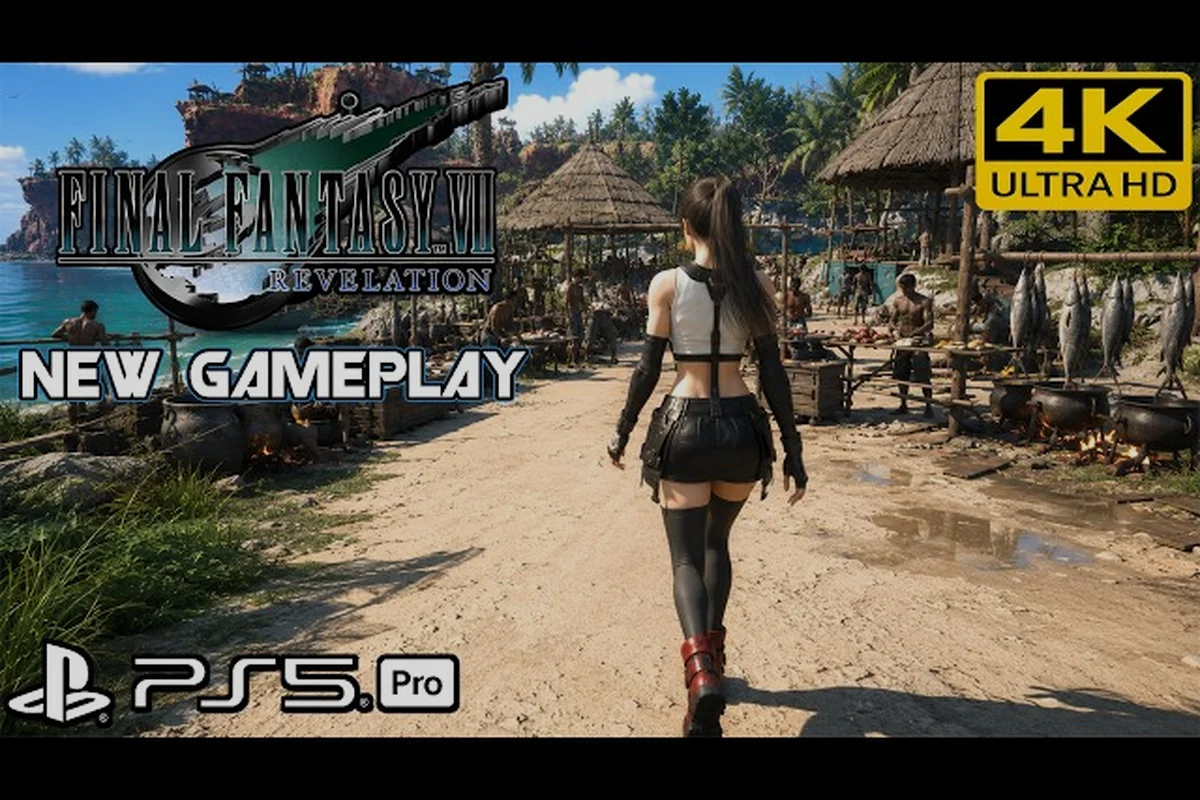
FINAL FANTASY VII REVELATION のグラフィック設定が実際にどう機能するか
FINAL FANTASY VII REVELATION のグラフィック設定メニューは、これまでの FFVII PC 版が採用してきた Unreal 式のテンプレートを踏襲しており、発売日当日に微調整を行う予定の人にとっては嬉しいニュースです。公式 Steam ストアページのタグに基づくと、PC 版には HDR 対応、難易度調整 レイヤー、Steam クラウド セーブ同期が搭載されており、スクウェア・エニックスの現行 PC 機能セットがそのまま受け継がれていることがわかります。ストアページには正確なプリセット名やスライダーごとの範囲はまだ記載されていないため、本 グラフィック設定ガイド での各推奨設定は、FFVII リメイク系エンジンファミリーが採用してきたレンダリングパイプラインを基準に構築しています。具体的には、フォワード+ ライティングモデル、上位プリセットでの Lumen 風グローバルイルミネーション、DLSS/FSR アップスケーラー対応 TAA、群衆が多いカットシーン用の バーチャルシャドウマップキャッシュ などが挙げられます。
2026 年 9 月時点で公式のシステム要件は 未定 のため、本ガイドでは Unreal Engine 4/5 の PC ビルドで常にフレームタイムを支配しがちな設定項目、すなわち シャドウ品質、アンチエイリアス方式、テクスチャストリーミングプール、ポストプロセスエフェクト(ブルーム、レンズフレア、モーションブラー)、フォリッジ密度、群衆レンダリング距離 に焦点を当てています。PC 版 FF7 REBIRTH から移行するプレイヤーにはメニュー構成が見覚えのあるものになるでしょうし、REMAKE INTERGRADE PC 版のベテランは、七番区プレート崩落 や ミッドガル高速脱出 のような群衆密集シーンでフレームレートが急落することを覚えているはずです。これらはまさに本作が重点的に用いているシネマティック重視のシーケンスです。
発売時のプリセット名が確定する前に最も広範な互換性スナップショットを確認したい方は、FINAL FANTASY VII REVELATION Steam ストアページ が単一の最良のリファレンスとなります。ストアページには Windows、DualSense および DualShock を含む フルコントローラー対応、キーボードのみオプション、Steam トレーディングカード が記載されていますが、システム仕様は空欄のままです。本ガイドの残りの部分は、プレイ開始から 1 時間以内に微調整できる出発点として扱い、群衆密度がピークを迎える最初の 神羅ビル や コレル刑務所 シーケンスをプレイした後にプリセットを再確認することをおすすめします。
| 設定グループ | 想定デフォルトプリセット | パフォーマンスコスト | 視覚的効果 |
|---|---|---|---|
| 解像度 / ウィンドウモード | ボーダーレスフルスクリーン | 低 | ベースライン |
| テクスチャ品質 | 高 | 中(VRAM 依存) | 表面ディテール |
| シャドウ品質 | 高 | 高 | 奥行き感のリアルさ |
| アンチエイリアス(TAA / DLSS) | TAA | 中 | エッジの滑らかさ |
| ポストプロセス(ブルーム、被写界深度) | オン | 中 | シネマティックな見た目 |
| フォリッジ / 群衆密度 | 高 | 非常に高 | 背景の動き |
解像度、アップスケーリング、フレームレートの三角形
グラフィック設定ガイド において、解像度は最も大きなノブです。なぜなら、他のすべてのプリセットは最終的にこの解像度を基準に評価されるからです。FFVII リメイク系エンジンファミリーは、ハイエンド GPU ではネイティブ 4K 出力、ミドルレンジハードウェアではネイティブ 1440p ベースラインを目指し、DLSS または FSR アップスケーリングがその二つの目標をつなぐ橋渡しとなります。GPU がネイティブ 1440p で 60 FPS を維持できるなら、アップスケーリングは不要です。それが不可能な場合は、ゲーム全体を通して可変解像度スライダーと格闘するよりも、ネイティブ 1080p に落として品質重視のアップスケーラーをオンにするのが賢明な選択です。
本作でアップスケーリングが非常に重要である理由は、エンジンが スクリーンスペースリフレクション(SSR) を多数描画しているからです。ハニービーイン の鏡、神羅ビル のガラスファサード、北の大空洞 の氷といった反射面で顕著に表れます。SSR は解像度に依存するため、4K ソースを DLSS Quality 経由で 1440p にダウンサンプリングする方が、ネイティブ 1080p をアップスケールするよりも視覚的に明らかに優れています。このエンジンに固有の DLSS 対 FSR の議論をより深く解説した姉妹記事 FF7 Revelation DLSS 対応ガイド では、フレーム生成パスと 120 FPS 固定の問題を詳しく分析しています。
適切なアップスケーラーティアを選択する
| アップスケーラーモード | 内部レンダリング | 出力解像度 | 最適な対象 | ネイティブ比フレームコスト |
|---|---|---|---|---|
| DLSS Quality | ターゲットの 67% | ネイティブ | RTX 3060 / 4070 クラス | 約 30~40% 高速 |
| DLSS Balanced | ターゲットの 58% | ネイティブ | RTX 3060 / 4060 クラス | 約 45~55% 高速 |
| DLSS Performance | ターゲットの 50% | ネイティブ | RTX 2060 / 3060 クラス | 約 60~70% 高速 |
| FSR 2 Quality | ターゲットの 67% | ネイティブ | AMD RX 6000 / 7000 | 約 30~40% 高速 |
| FSR 2 Performance | ターゲットの 50% | ネイティブ | 旧世代 AMD / Intel Arc | 約 60% 高速 |
| ネイティブ(アップスケーラーなし) | 100% | ネイティブ | ハイエンド GPU のみ | ベースライン |
平均 FPS よりフレームタイムが重要な理由
FPSガイド のアドバイスが「60 FPS を目指せ」で止まっていたとしても、結局はスタッタリングに悩まされることになるでしょう。このエンジンで実際に没入感を壊すのは平均フレームレートではなく、フレームタイムのばらつき です。60 FPS 平均を保ちつつ群衆シーンで 22 ms までスパイクするカードよりも、フレームタイム 18 ms で安定して 50 FPS を維持するカードの方が体感は良好です。これらのスパイクを引き起こしがちな設定は フォリッジ密度(シャドウキャスタを倍増させる)、群衆レンダリング距離(NPC 数に比例して増加する)、アンビエントオクルージョン(スクリーンスペース方式では高コスト)です。解像度に手を加える前に、まずこの 3 項目を削りましょう。
シャドウ、ライティング、GPU 負荷のスタック
グラフィックオプション解説 での議論が技術的になるのはシャドウとライティングの領域です。FFVII リメイク系エンジンはハイブリッドアプローチを採用しています。主な太陽光/月光用の バーチャルシャドウマップ、キャラクターおよびパーティメンバー用の 動的シャドウカスケード、最高プリセットではポストプロセス層としての レイトレースド アンビエントオクルージョン を使用します。各層は GPU に異なる負荷をかけ、どの層を最初に削るかを理解することが、安定した 60 FPS とスライドショーの差を生みます。
Unreal ベースの PC ポートでほぼ常に最初に削られるプリセットは シャドウ品質 です。シャドウは他のすべてのシステムと相互作用するからです。シャドウ品質を向上させると シャドウマップ解像度 が(多くのプリセットで 1024 から 4096 まで)増大し、VRAM コストが乗算的に増えるほか、高速なカメラ切り替え時に シャドウマップキャッシュミス が頻発します。シャドウ品質を Ultra から High に落とすと、通常 8~12% のフレームタイム を回復でき、静止して並べた比較を行わなければ違いはわかりません。Medium まで落とすと、序盤の最もシネマティックなシーケンスである昼間の カルム の回想シーンでキャラクター輪郭に シャドウアクネ が出始めます。
ライティングコスト階層(低コストから高コストへ)
| 設定 | 一般的なコスト(フレームタイム%) | 低→高での視覚差 | 推奨削減順 |
|---|---|---|---|
| アンチエイリアス方式 | 5~8% | エッジの煌めきのみ | 最終的に TAA Low へ |
| テクスチャ品質 | 8~12%(VRAM 依存) | 表面ディテール | VRAM 90% 超で削減 |
| ポストプロセスエフェクト | 10~15% | ブルーム、レンズフレア、被写界深度 | 最初に Medium へ |
| シャドウ品質 | 12~18% | シャープネス | High まで削減、Medium は不可 |
| リフレクション(SSR) | 8~14% | 鏡/濡れた面 | ミドルレンジでは Low へ |
| フォリッジ密度 | 10~20% | 草/木の数 | High まで削減、Off は不可 |
| 群衆レンダリング距離 | 8~16% | NPC 数/距離 | 8 GB VRAM カードで削減 |
| レイトレースド AO | 15~25% | 柔らかい接触影 | RTX 4080 以上でない限り Off |
レイトレーシングを有効化するタイミング
レイトレースド リフレクションと RT アンビエントオクルージョンはこのエンジンクラスでは実際に利用可能なオプションですが、1440p で 60 FPS を維持したい場合は RTX 4070 Ti 以上 の領域です。RTX 3080 や RX 6800 を使用している場合、レイトレーシングは実験的なものとして扱ってください。オンにして、ハニービーイン の鏡の部屋、ウォールマーケット のネオン路地、神羅ビル の役員フロアを歩いてみてください。フレームタイムが 16 ms を下回っていれば、そのままオンにします。1% Low が 45 FPS を下回る場合はオフにして、スクリーンスペースリフレクションのフォールバックに依存してください。
アンチエイリアス、ポストプロセス、スタッタリングの修正
過去の FFVII PC ポートで Steam Community Discussions に最も多く寄せられた不満は シェーダーコンパイルスタッター でした。これは新しいエフェクトが最初にロードされた際に発生する約半秒のフリーズです。本エンジンではシェーダーの事前コンパイルが大幅に改善されていますが、インストール先が低速 HDD や SATA SSD ではなく NVMe ドライブでない限り、依然として スタッタリング修正 系の苦情は出てくるでしょう。シェーダーキャッシュは %LOCALAPPDATA%\FINAL_FANTASY_VII_REVELATION\Saved\Config\Windows\ShaderCache に存在し、最初の 1 時間のプレイ中に構築されます。最初のセッションはこの点を考慮して計画してください。カットシーンのたびに一時停止してシェーダーを待つというのが、初期レビューで「スタッタリング」と呼ばれるものの正体です。
次に多いフレームタイムキラーは、ポストプロセスエフェクトの積み重なり です。メニューには通常、ブルーム、レンズフレア、モーションブラー、被写界深度、フィルムグレイン、クロマティックアベレーション が個別のトグルとして用意されています。ディレクターが目指しているシネマティックな見た目はこれらを すべて同時に使用 しますが、それぞれがフルスクリーンパスを 1 つずつ追加します。モーションブラー を最初にオフにしてください(最も好みが分かれ、スクリーンショットでは最も不可逆的な要素です)。次に 被写界深度(カットシーン中に画面端をぼかす)、その次に フィルムグレイン(完全にスタイル的なもの)を落とします。最後のフレームまで追求する場合を除き、ブルームとレンズフレアは残しておきましょう。
ポストプロセス影響早見表
| エフェクト | フレームコスト | 無効時の見た目 | 無効化しても安全か |
|---|---|---|---|
| ブルーム | 低~中 | 光の滲みが平坦化 | はい(スタイル選択) |
| レンズフレア | 低 | アナモルフィック感が消失 | はい(スタイル選択) |
| モーションブラー | 中 | カメラパンがシャープに | はい(好まれることが多い) |
| 被写界深度 | 中 | カットシーンが完全にシャープ | はい(多くの PC プレイヤーがカット) |
| フィルムグレイン | 低 | 画像が「クリーン」に | はい(スタイル選択) |
| クロマティックアベレーション | 非常に低 | エッジが正常に見える | はい(スタイル選択) |
1% Low の問題
フレームレート問題 の症状が、滑らかな 60 FPS 平均であるにもかかわらず突然 35 FPS まで落ち込むという形で現れる場合、その原因はほぼ確実に シェーダーコンパイルスパイク か、レベル遷移時の ストリーミングヒッチ です。解決策は、ゲームを NVMe SSD にインストールし、Windows の電源プランを Balanced ではなく High Performance に設定することです。VRAM ももう一つの静かなキラーです。GPU の VRAM 使用率が 95~99% で張り付いている場合、エンジンはテクスチャを絶えずメモリ内外で入れ替えており、これが同じ 1% Low スパイクとして現れます。テクスチャ品質 を 1 段階落とすと、通常 1% Low は回復します。
ポート全体像、つまりウルトラワイド対応、HDR キャリブレーション、レイトレーシングの現実的な評価について広く見たい場合は、FF7 Revelation PC ポート品質分析 が本ガイドとよく対になります。両者は一緒に読むことを想定して書かれており、一方はプリセットの数値に、もう一方はエンジンレベルの意思決定に焦点を当てています。
各 GPU ティア向け推奨プリセット
多くのプレイヤーが真っ先に読むであろうこのセクションでは、グラフィック設定ガイド の推奨設定を、過去の FFVII PC ポートで 60 FPS を維持できた GPU に基づいて 4 つのティアに分類しています。自分のカードの位置がわからない場合は、エンジンファミリーがほぼ同一であることから、REBIRTH PC ポート のベンチマークが最も近い参考資料となります。
| GPU ティア | カード例 | 解像度 | アップスケーラー | シャドウ | テクスチャ | ポストプロセス | RT |
|---|---|---|---|---|---|---|---|
| フラッグシップ | RTX 4090、RX 7900 XTX | 4K | DLSS/FSR オフ | Ultra | Ultra | すべてオン | オン |
| ハイエンド | RTX 4080、RX 7900 XT | 4K | DLSS Quality | Ultra | High | モーションブラー以外すべて | 任意 |
| メインストリーム | RTX 4070、RX 7800 XT | 1440p | DLSS Quality | High | High | ブルーム + レンズフレア | オフ |
| ミドルレンジ | RTX 3060 Ti、RX 6700 XT | 1440p | DLSS Balanced | High | Medium | ブルームのみ | オフ |
| エントリー | RTX 2060、RX 6600 | 1080p | FSR Performance | Medium | Medium | すべてオフ | オフ |
| Steam Deck / 携帯機 | RDNA 2 APU | 800p | FSR Performance | Low | Low | すべてオフ | オフ |
このエンジンで「Ultra」が実際に意味すること
コンソールのプリセットに慣れたプレイヤーは、Ultra を単一の視覚的アップグレードとして認識しがちです。このエンジンでは、Ultra プリセットは通常 4K 解像度でのバーチャルシャドウマップアトラス化、ブラーカーネル拡大版のスクリーンスペースリフレクション、100% 密度のフォリッジ、レイトレースド アンビエントオクルージョン を有効にします。これらのいずれも、ディレクターが調整基準としている戦闘の可読性には影響しません。過去 2 つの PC ポートにおける PC移植版レビュー のコンセンサスは、High → Ultra がスクリーンショット上 5% の視覚的向上のために 15~20% のフレームコストを支払うというものであり、その比率は本作でもほぼ確実に維持されるでしょう。
ニューゲームプラス開始前にこれらのプリセットを保存しておく
上記のプリセットは、初回プレイの ベースキャンペーン に合わせて調整されています。引き継いだステータスと装備で ニューゲームプラス を開始すると、視覚的な負荷は変わりませんが、戦闘密度 が変わります。終盤のスーパーボスや セフィロス との戦闘は、ストーリーのどの戦闘よりもエンジンに負荷をかけます。北の大空洞 でプリセットがすでに 60 FPS ぎりぎりだった場合、NG+ セフィロス 戦では特に余裕がない限り 50 FPS 前半まで落ち込むことが予想されます。シャドウを 1 ティア下げ、群衆レンダリング距離を絞った 専用の NG+ プリセット を事前に計画しておいてください。
よくある質問
公式 PC 要件は発売後に変更されますか?
はい、スクウェア・エニックスは REMAKE や REBIRTH の PC ポートと同様に、発売後に最小および推奨スペックの両方を改訂する傾向があります。REVELATION の最終スペックは現時点で Steam ストアページ(app 4354570)では未定とされており、2027 年 4 月 8 日のリリース後に確定する見込みです。
ゲームはウルトラワイドにネイティブ対応していますか?
発売前時点で、Steam ストアページは FINAL FANTASY VII REVELATION のネイティブウルトラワイド対応を明記していないため、3440x1440(21:9)は黒帯付きでレンダリングされ、7680x2160(32:9)は FOV が引き伸ばされることが予想されます。REMAKE/REBIRTH PC ポートの先例を踏まえると、Steam ディスカッションスレッドでのコミュニティからの圧力が、2027 年 4 月 8 日のリリースから数週間以内にパッチや Mod をもたらす可能性は高いでしょう。
Denuvo がフレームレートを損なう場合はオフにすべきですか?
Denuvo アンチタンパー層は過去の FFVII PC ポートでフレームタイムの変動要素として知られており、シーンによって 2% から 8% のフレームコスト が報告されています。プリセット調整で解決しない フレームレート問題 が見られる場合、Denuvo のパフォーマンス問題を別途調査する価値があります。姉妹ガイド FF7 Revelation 操作体系と Denuvo パフォーマンス では診断手順と、発売後 1 週間に表面化しがちな PC クラッシュ修正 ワークフローについて説明しています。
10% のフレーム向上を得るために最初に削るべき最適な設定は何ですか?
シャドウ品質 を Ultra から High に下げてください。FFVII リメイクエンジンでは、シャドウマップは画面上のすべてのキャラクター、NPC、フォリッジと相互作用するため、最もコストのかかる単一レンダリングパスとなっています。戦闘中の Ultra と High の視覚的な差はほぼ分かりませんが、フレームタイムの改善はあらゆるシーンで一貫しています。それでもさらに必要な場合は、解像度に手を加える前に ポストプロセスエフェクト を落としてください。解像度の変更は常に最後に引くレバーです。
シネマティックモードのためにフレームレートを 30 にキャップできますか?
はい、多くのプレイヤーがそれを好んでいます。ゲーム内の設定には通常、フレームレートキャップ オプション(30、60、120、または無制限)と VSync トグルが用意されています。VSync をオンにして 30 にキャップすると、最もコンソールに忠実なプレゼンテーションが得られます。これは ハニービーイン のダンスシーケンスや コスタ・デル・ソル の 花火祭り のように、30 FPS のシネマティックタイミングを中心に設計されたシーケンスでは特に重要です。高リフレッシュレートモニターを使用している場合は、VSync をオフにして RTSS または NVIDIA Inspector のフレームリミッターで 60 や 120 を目標にしてください。これにより VSync の入力遅延ペナルティを回避できます。